Парсер анализатор
• Найти востребованные товары и услуги.
• Увидеть лидеров рынка и учиться у них.
• Определить популярное время для клиентов.
• Узнать прогноз количества заявок в месяц.
• Оценить соотношение объявлений, покупателей и продавцов в заданном городе по конкретному поисковому запросу или категории. И многое другое – в подробном отчете!
Парсер анализатор собирает информацию до 20 страниц или 1000 объявлений – этого достаточно, чтобы получить важную информацию!
Парсер не собирает номера телефонов и стоимость применяемых услуг продвижения на объявлениях, т.к. эту информацию нельзя идентифицировать.
Парсер-Анализатор работает по московскому времени. Планировать запуск парсинга можно только в период оплаченного вами тарифа до 23:30.

Как подготовить отчет по прасингу
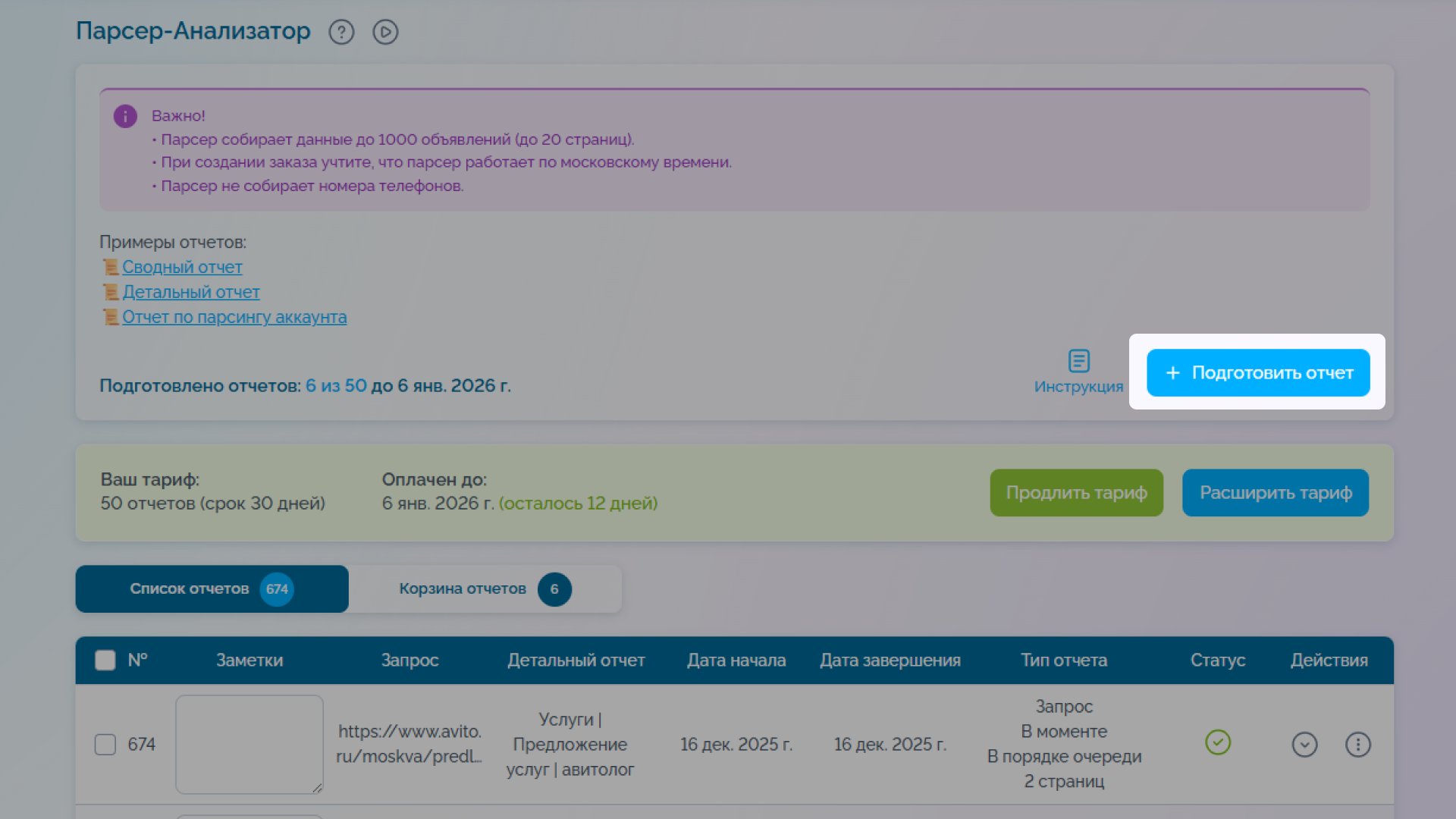
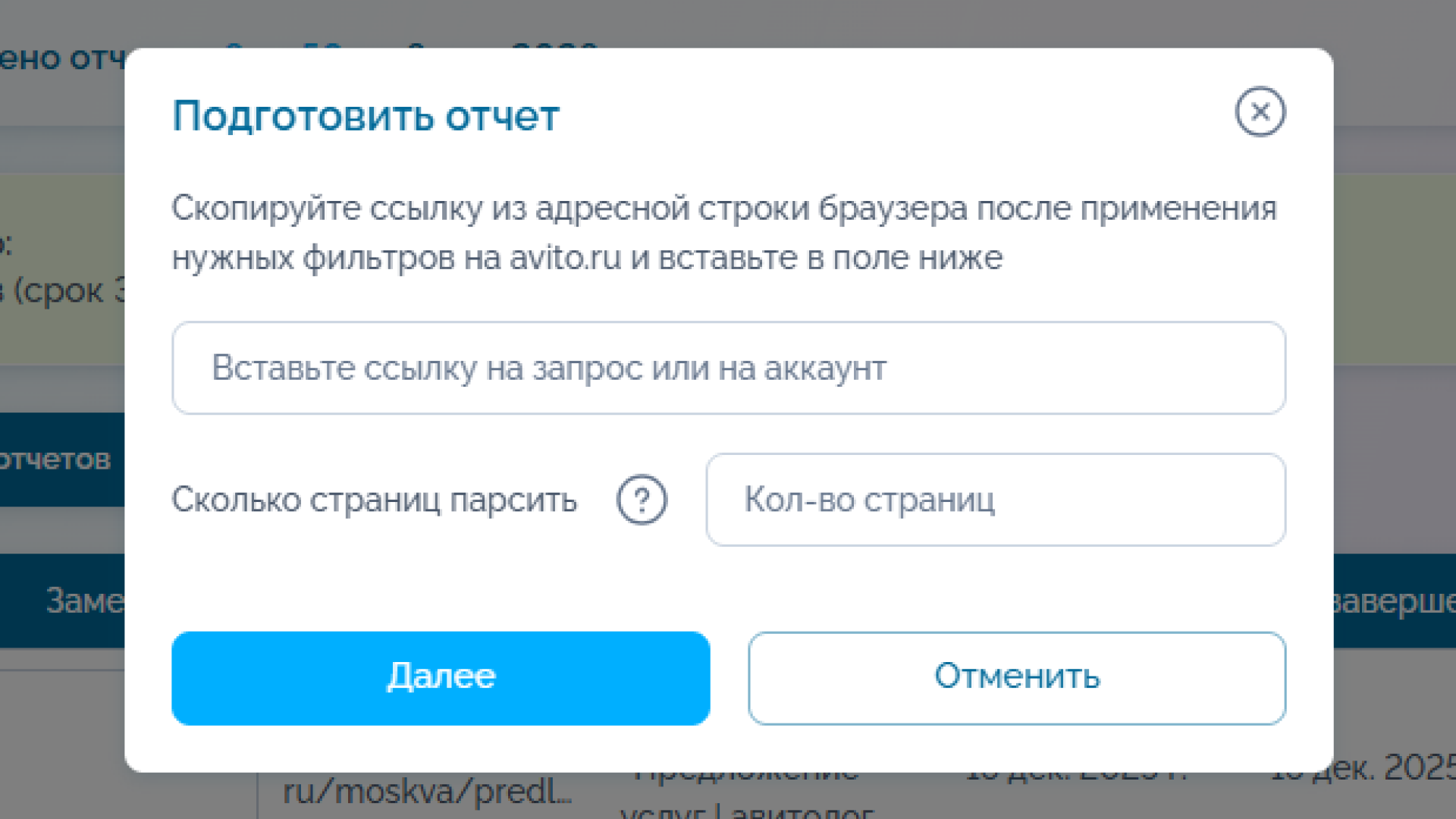
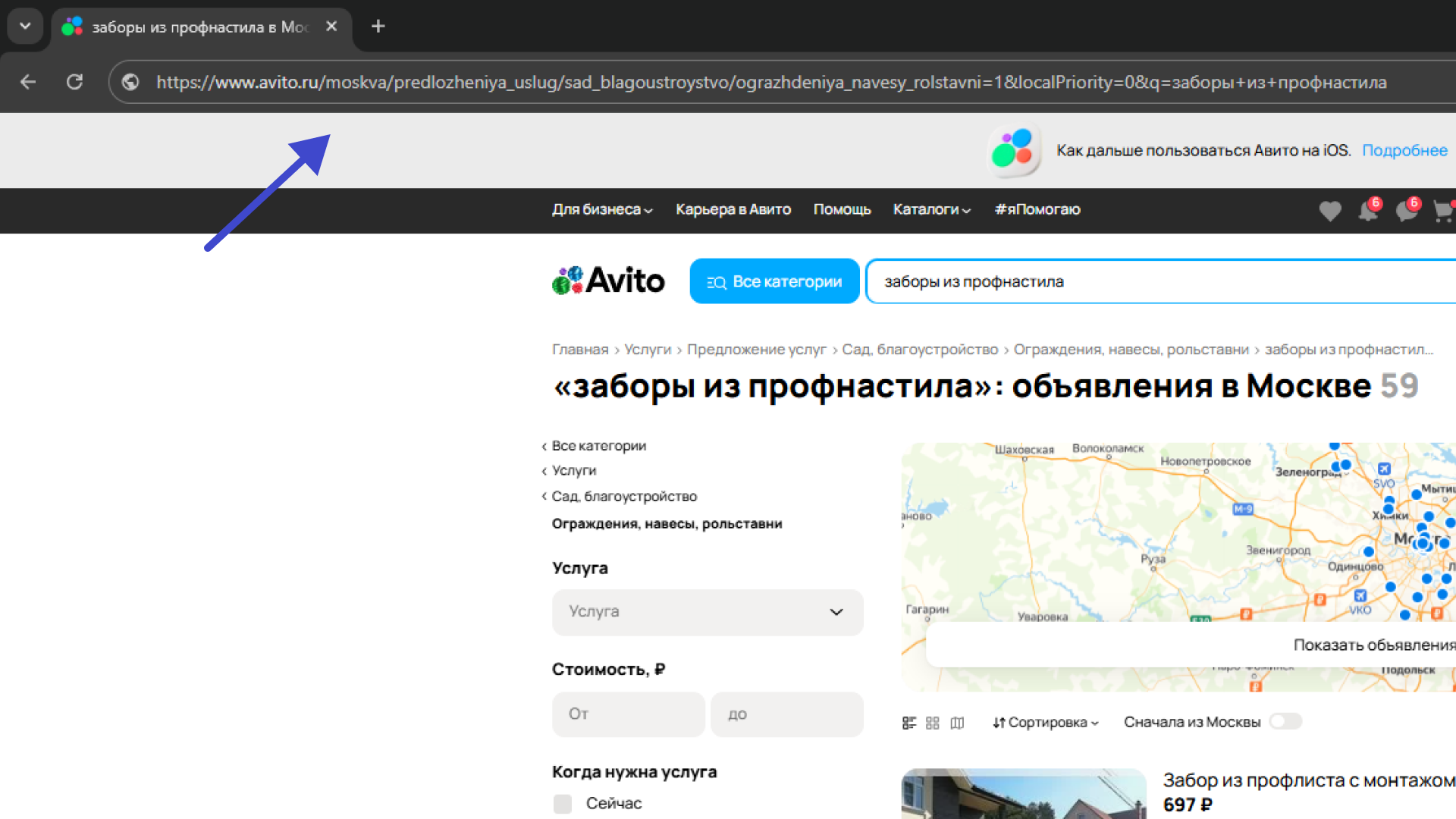
2. В открывшемся окне вставьте ссылку на нужный вам поисковый запрос Авито.
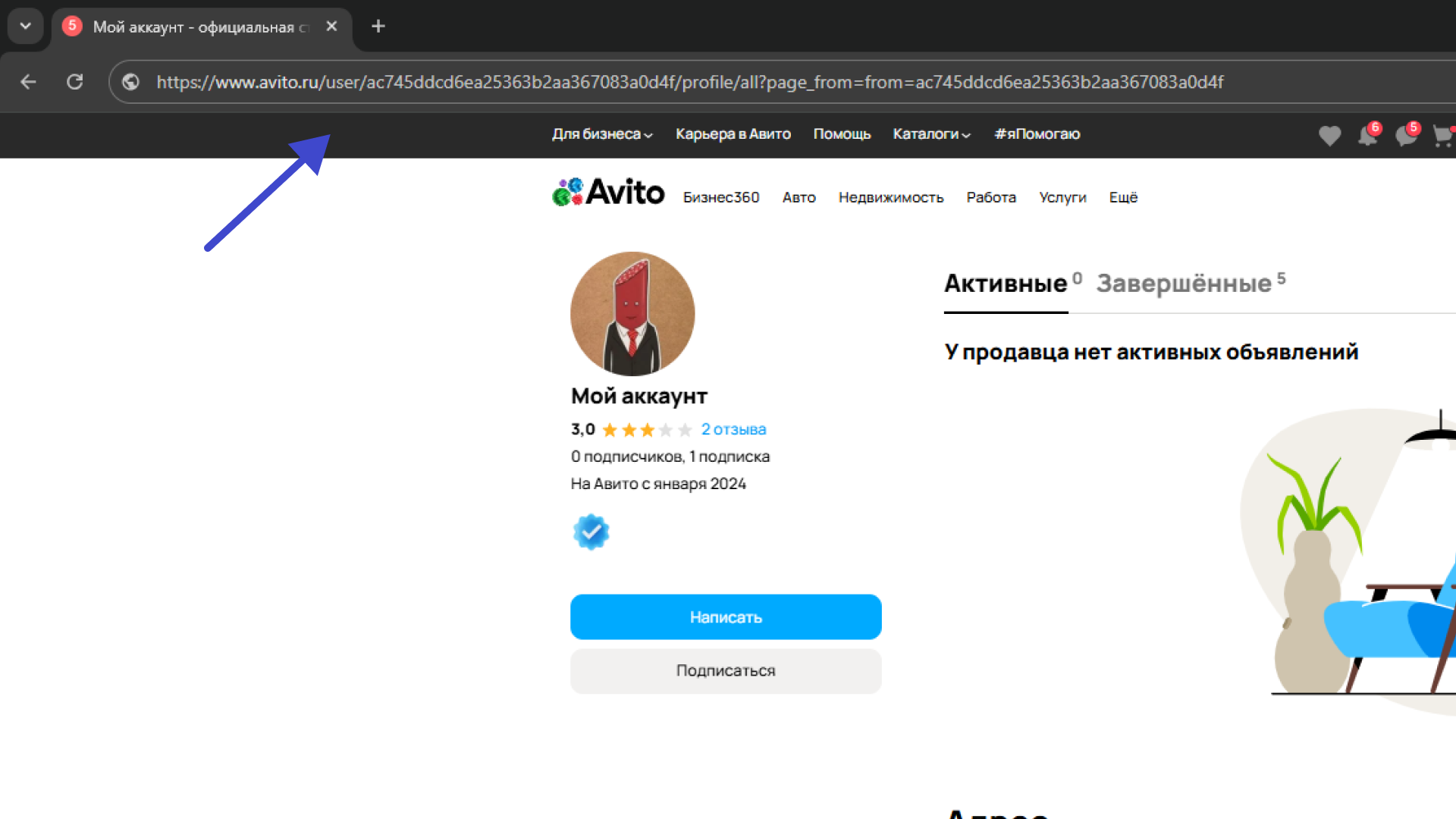
Ссылка на парсинг аккаунта берется с поисковой строки браузера открыв нужный профиль.
Настройка парсинга
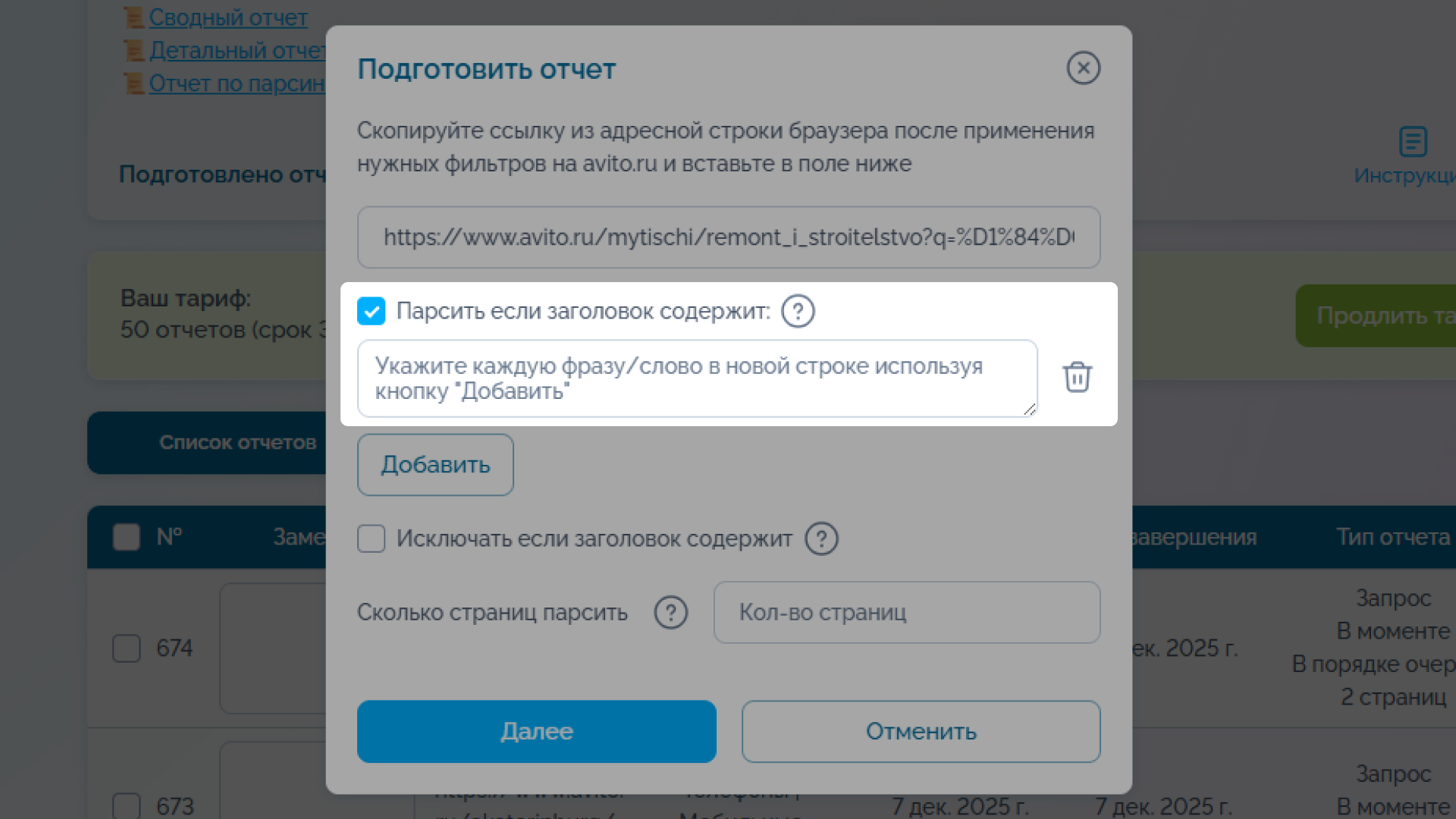
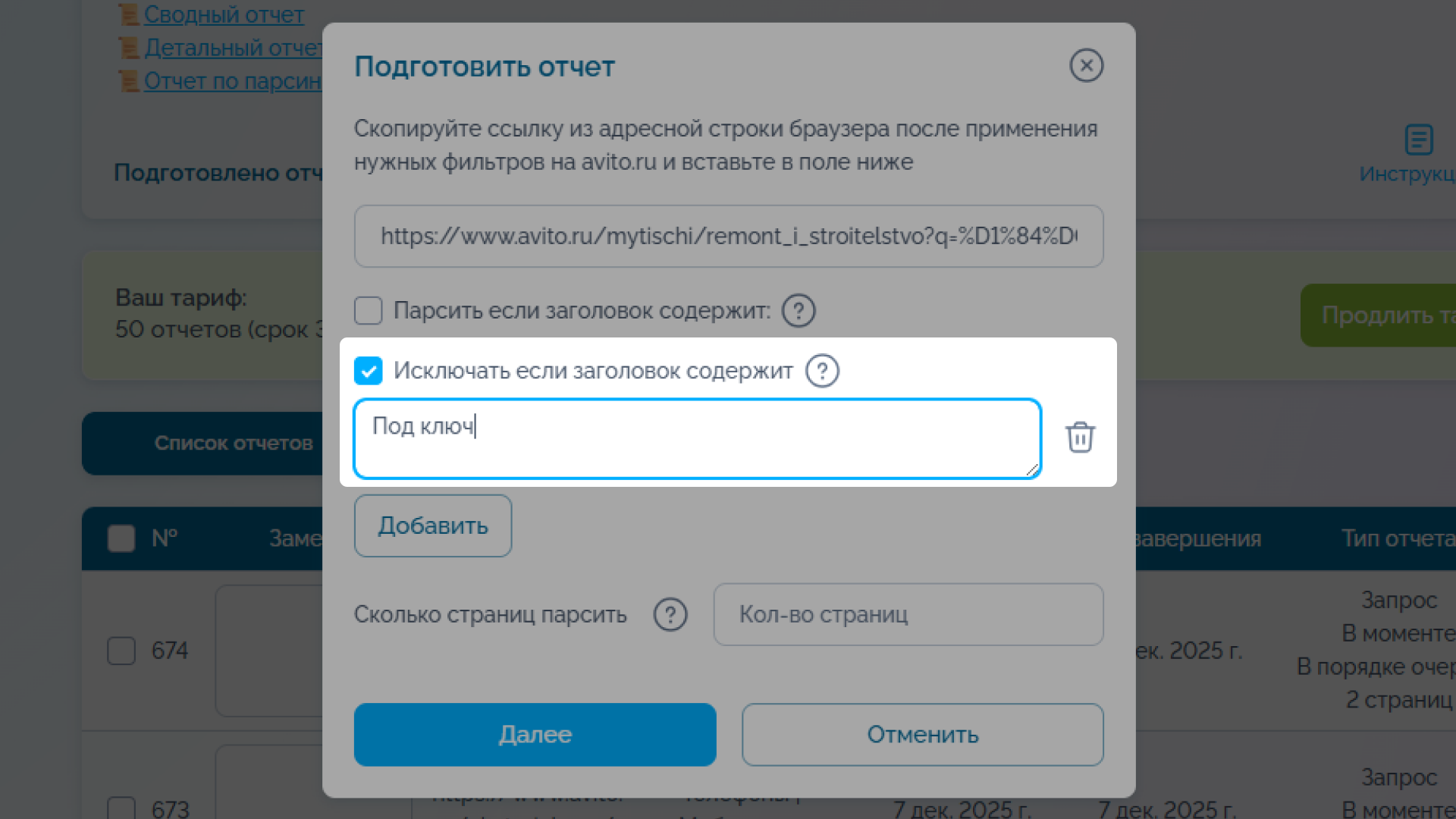
Исключать если заголовок содержит: В отчёт не попадут те объявления, которые содержат определенную фразу или слово. Каждую фразу/слово нужно добавлять отдельно.

Сколько страниц парсить: Укажите необходимое количество страниц, которое нужно спарсить. Если оставить поле пустым будет собрано максимально возможное кол-во страниц (не более 20).
Выбор времени для запуска парсинга

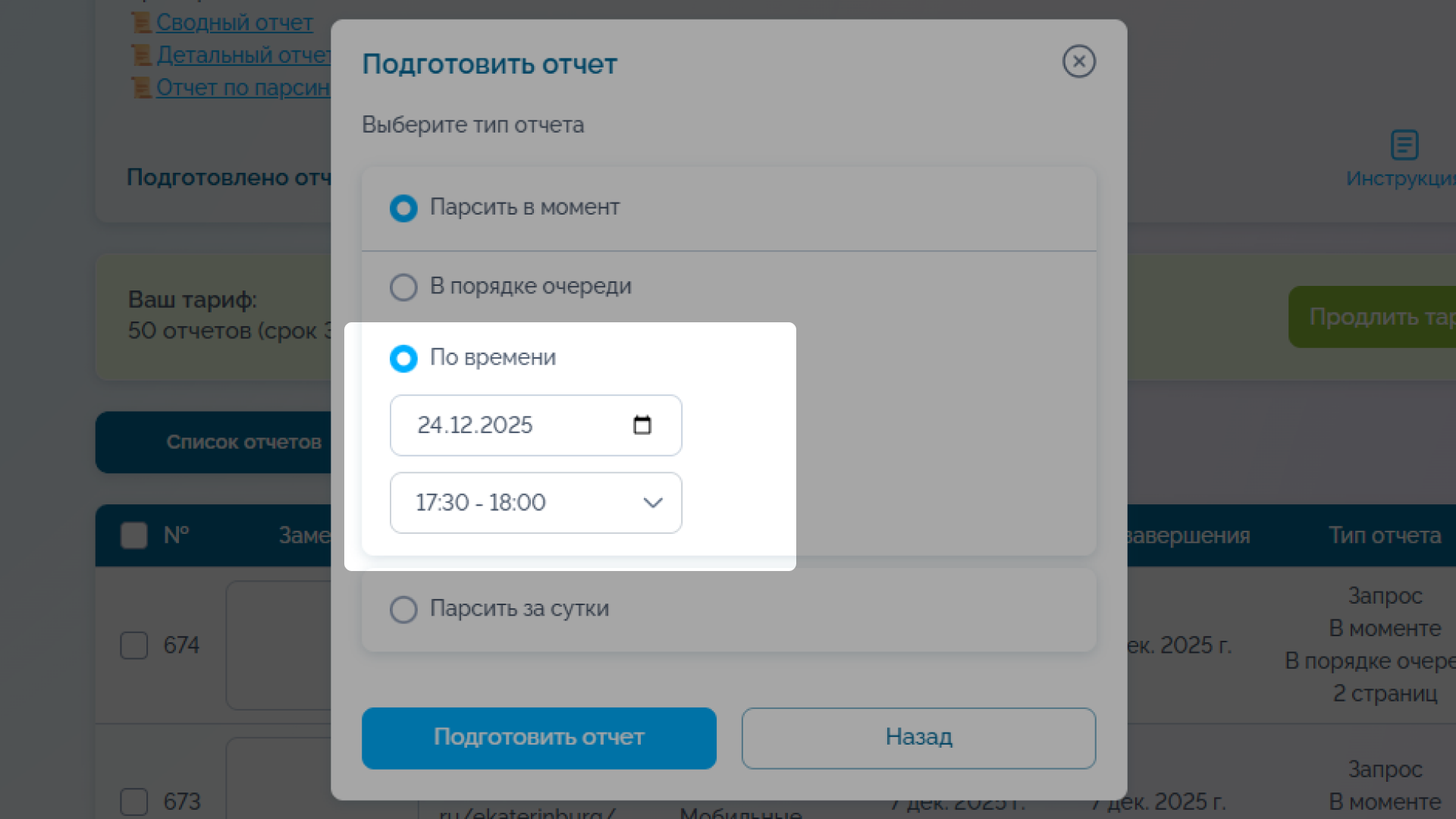
По времени: Парсинг будет запущен в указанный вами диапазон. Выберите нужную дату и время для запуска парсинга.

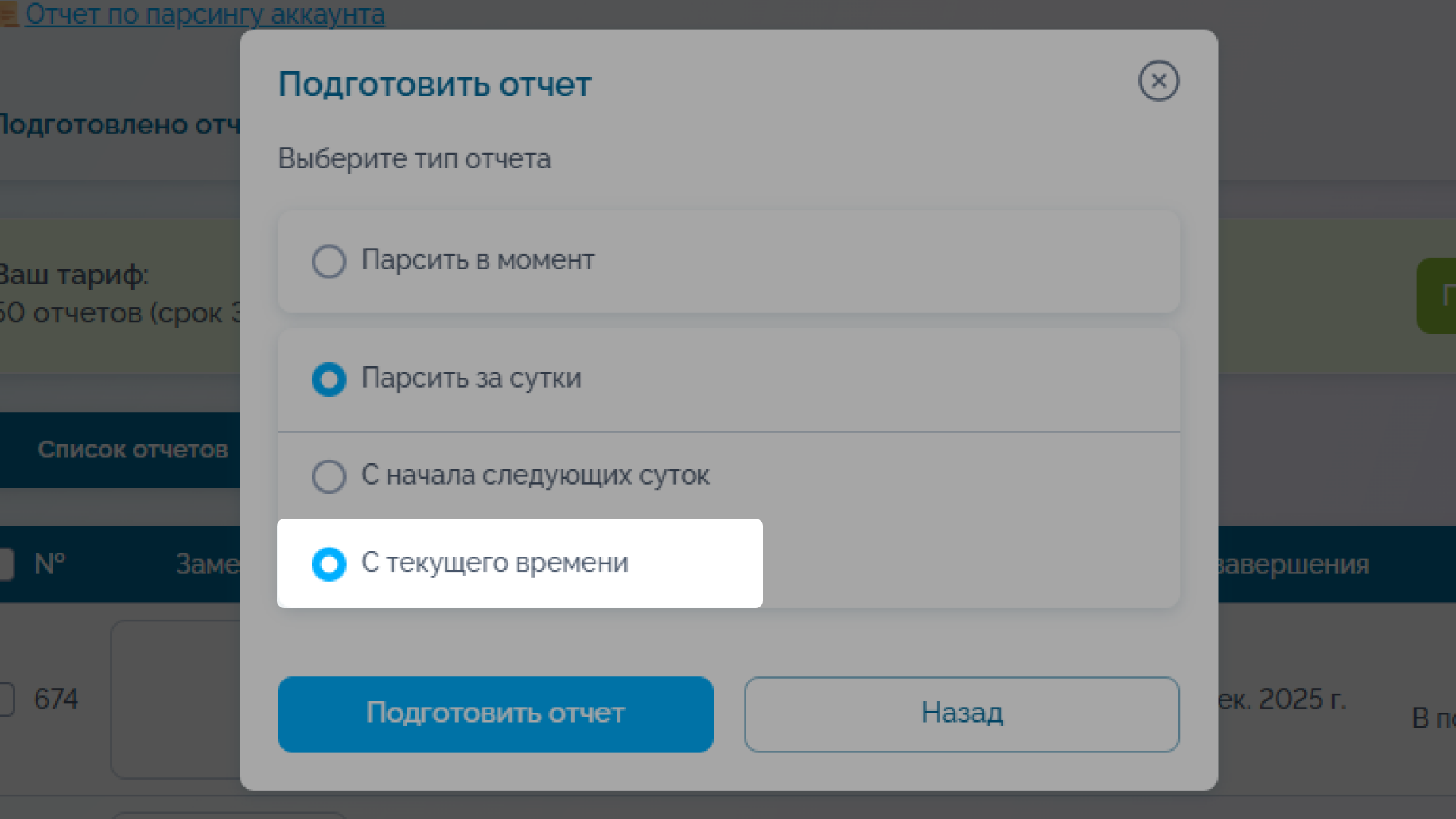
С текущего времени: Данные в отчете по парсингу будут с настоящего времени и по достижении текущего времени следующего дня.
Где посмотреть и отредактировать сводный отчет
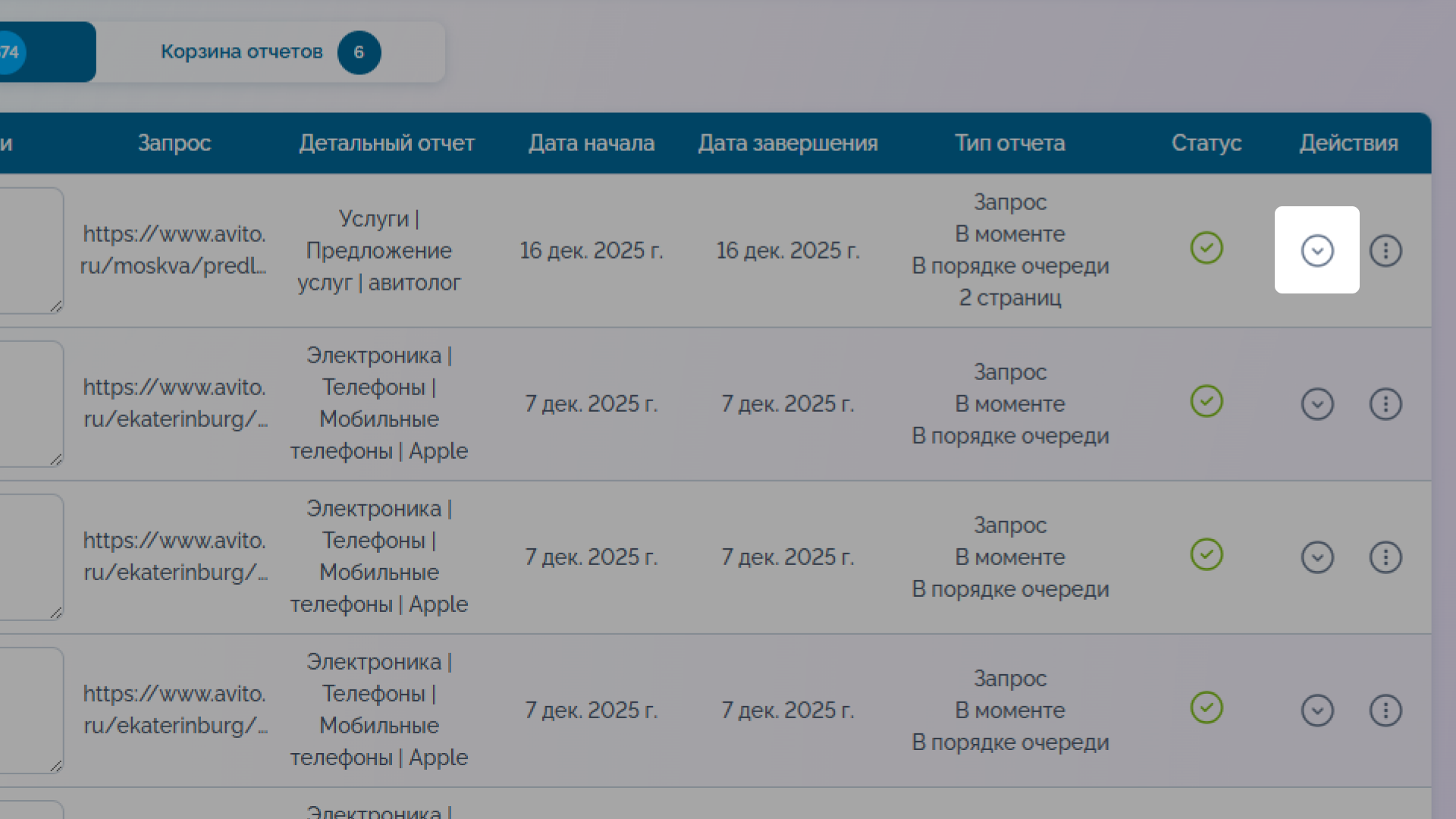
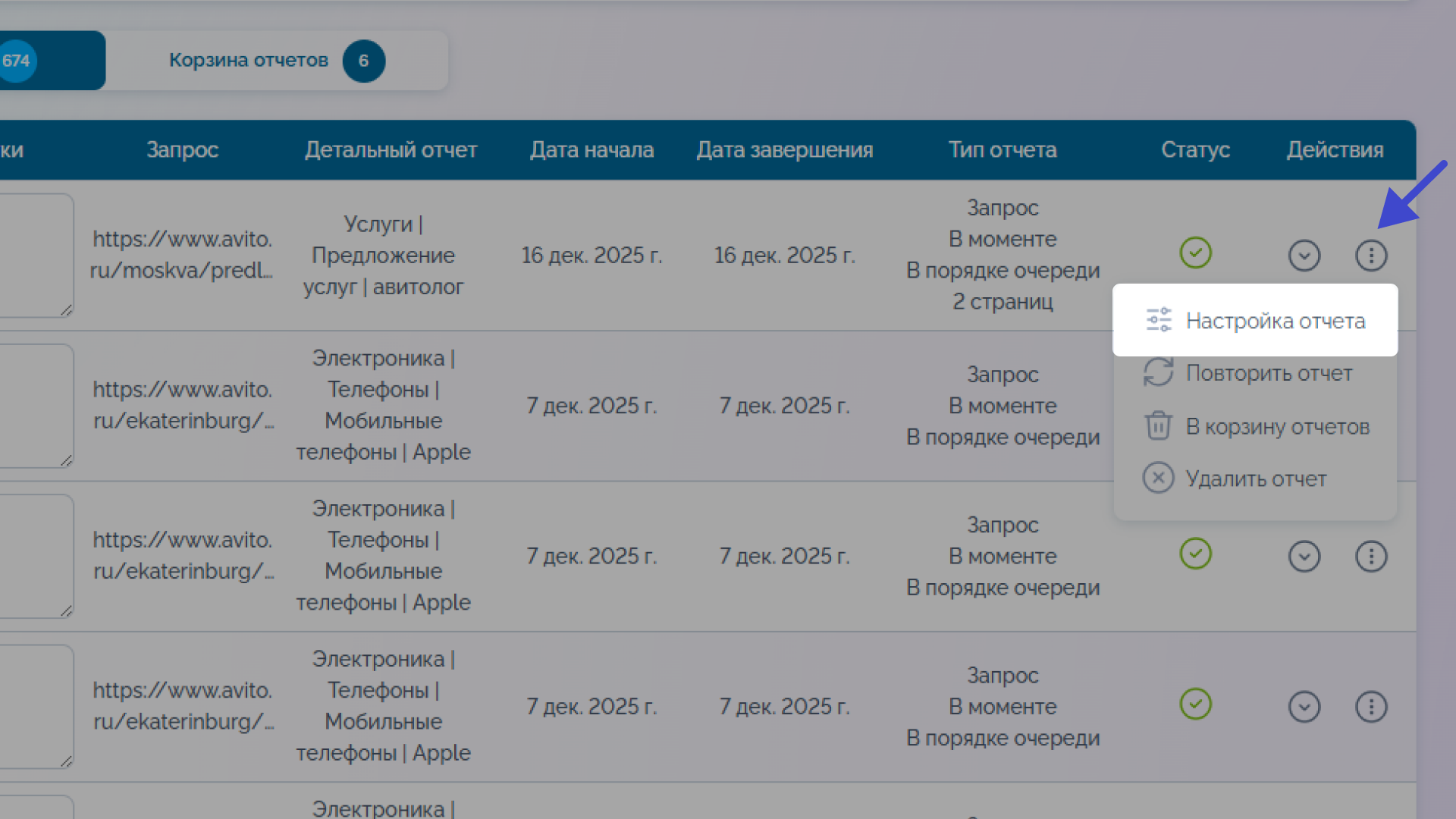
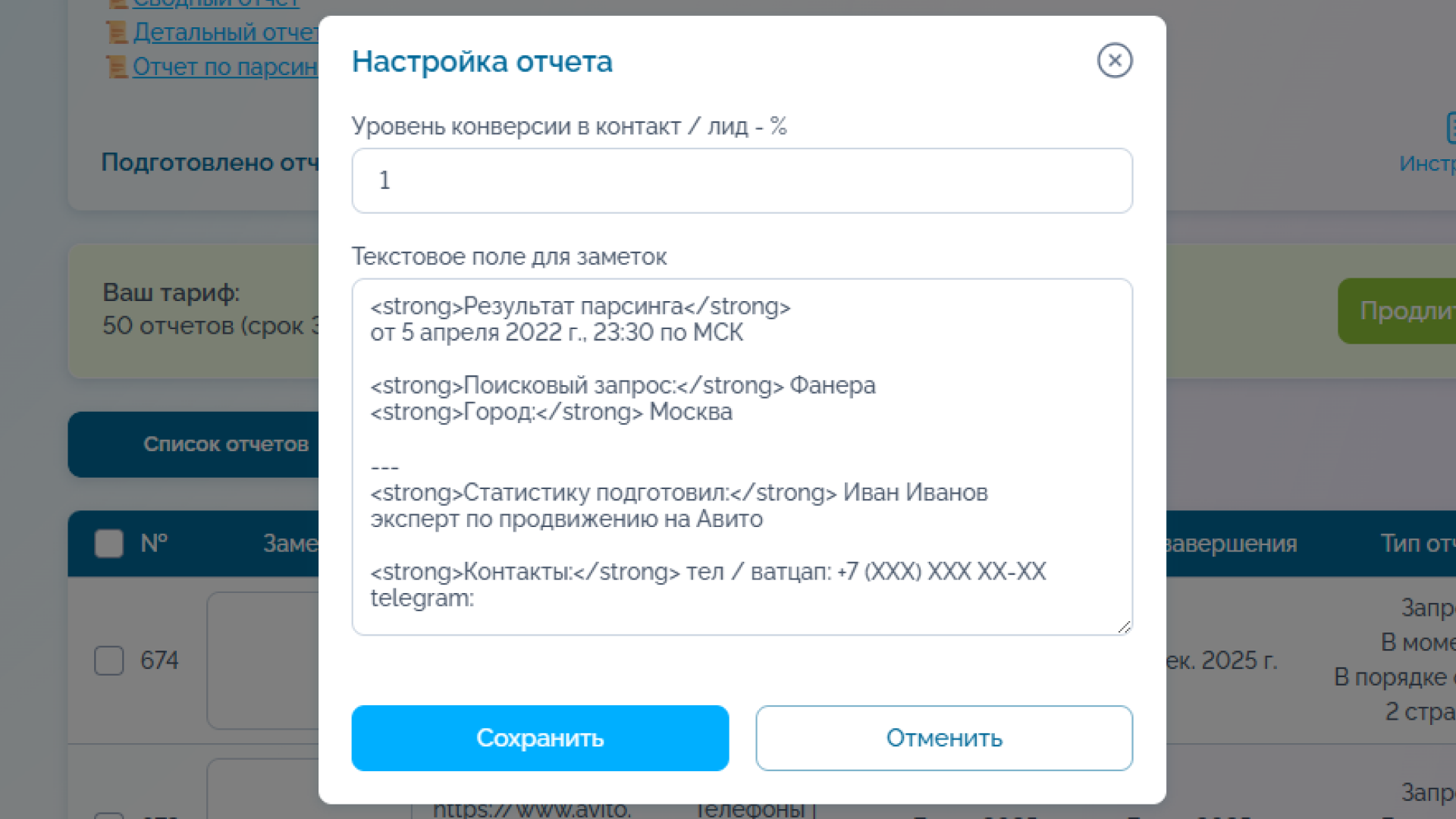
Прогноз заявок подготовлен на основании статистики просмотров объявлений за месяц и уровень конверсии в контакт/лид в 1%. Для изменения прогноза перейдите в настройку отчета.
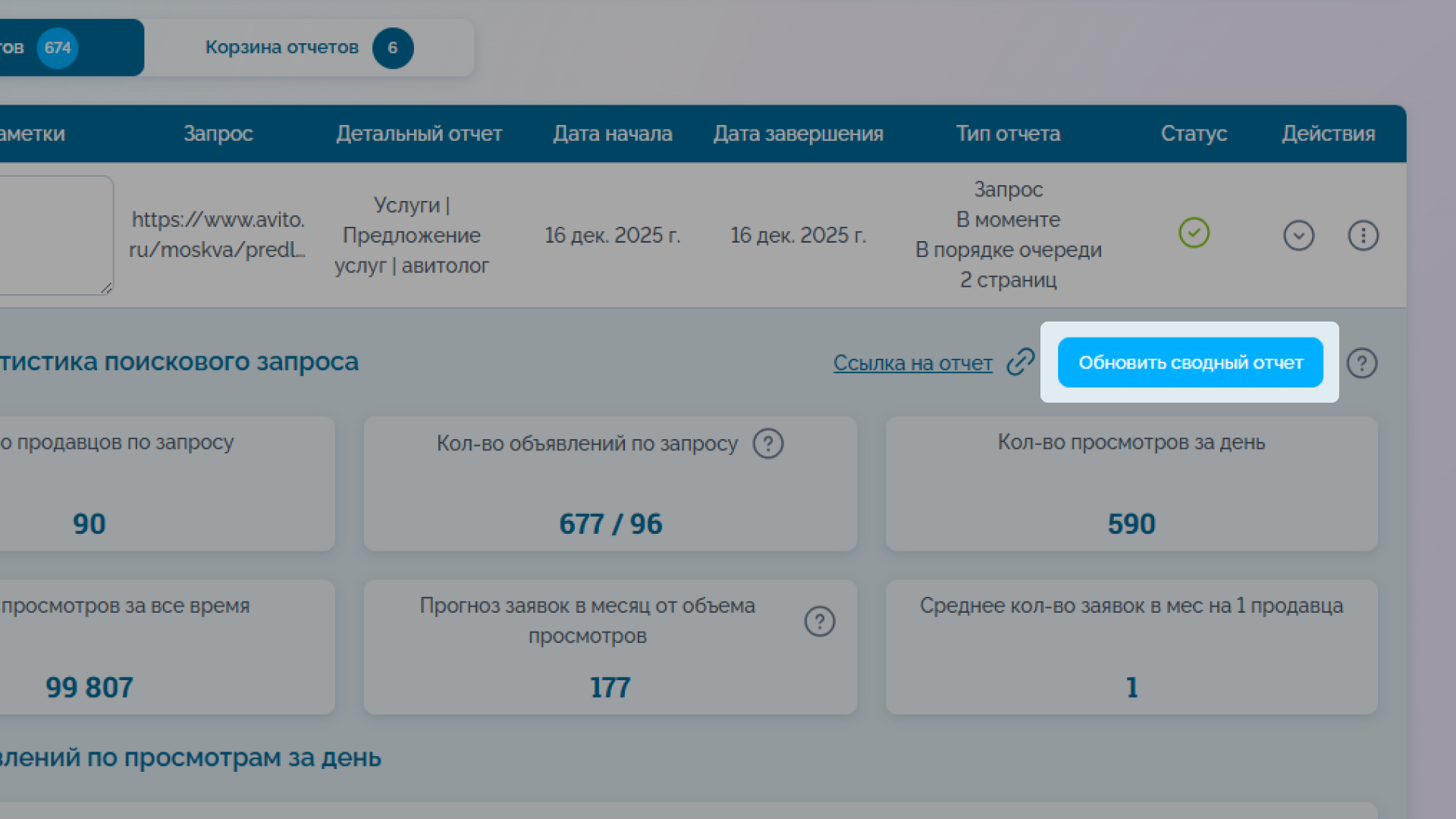
После внесения изменений обновите сводный отчет.
Где посмотреть и отредактировать детальный отчет
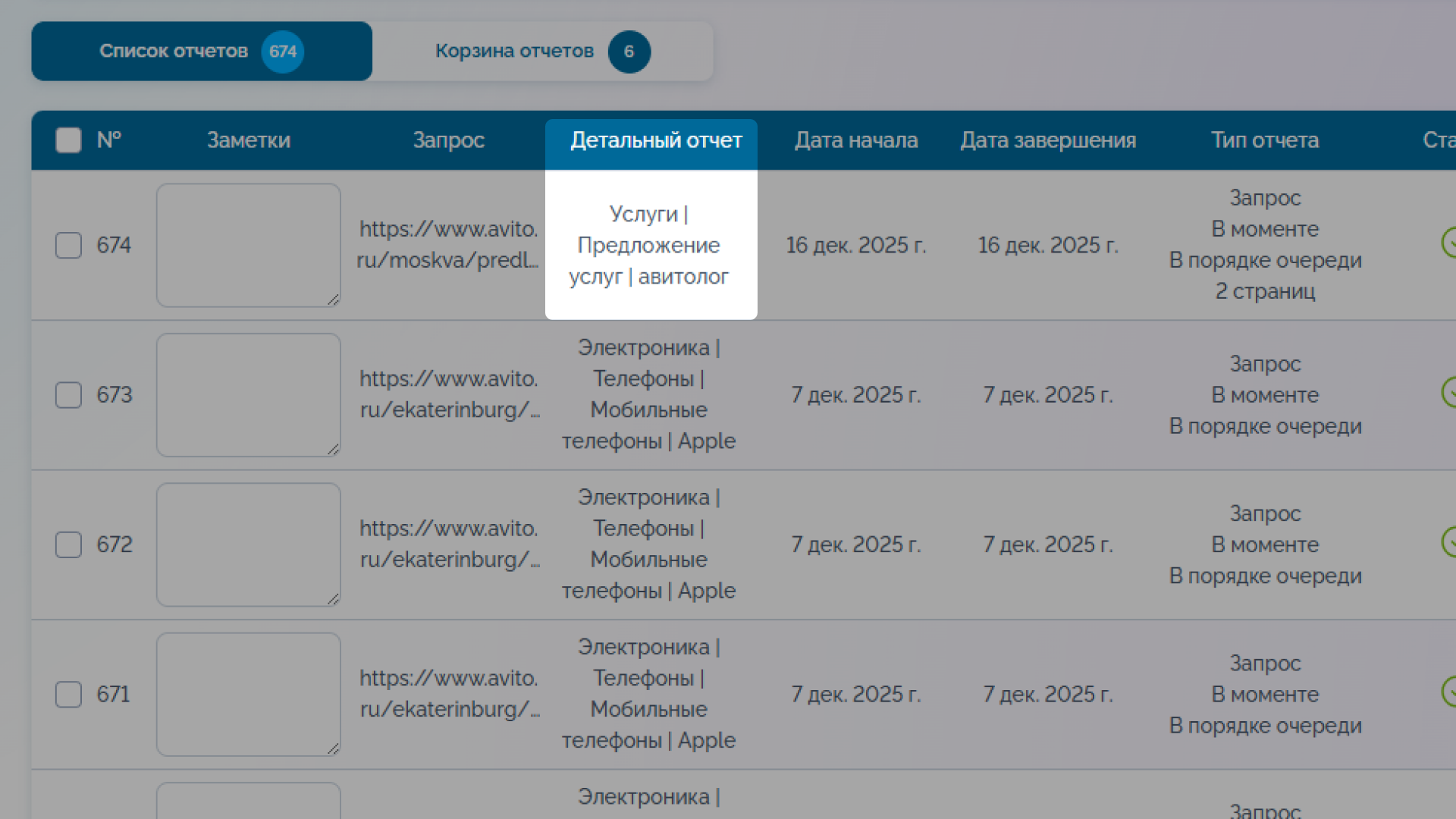

В детальный отчет могут попадать объявления из других городов, так как они есть в выдаче на авито. Чтобы их удалить, открываем детальный отчёт. Выделяем таблицу ctrl+a, включаем фильтр ctrl+shift+L и выбираем фильтр по адресу или нужному нам столбцу.
Выбираем ненужные значения и жмем "ок".

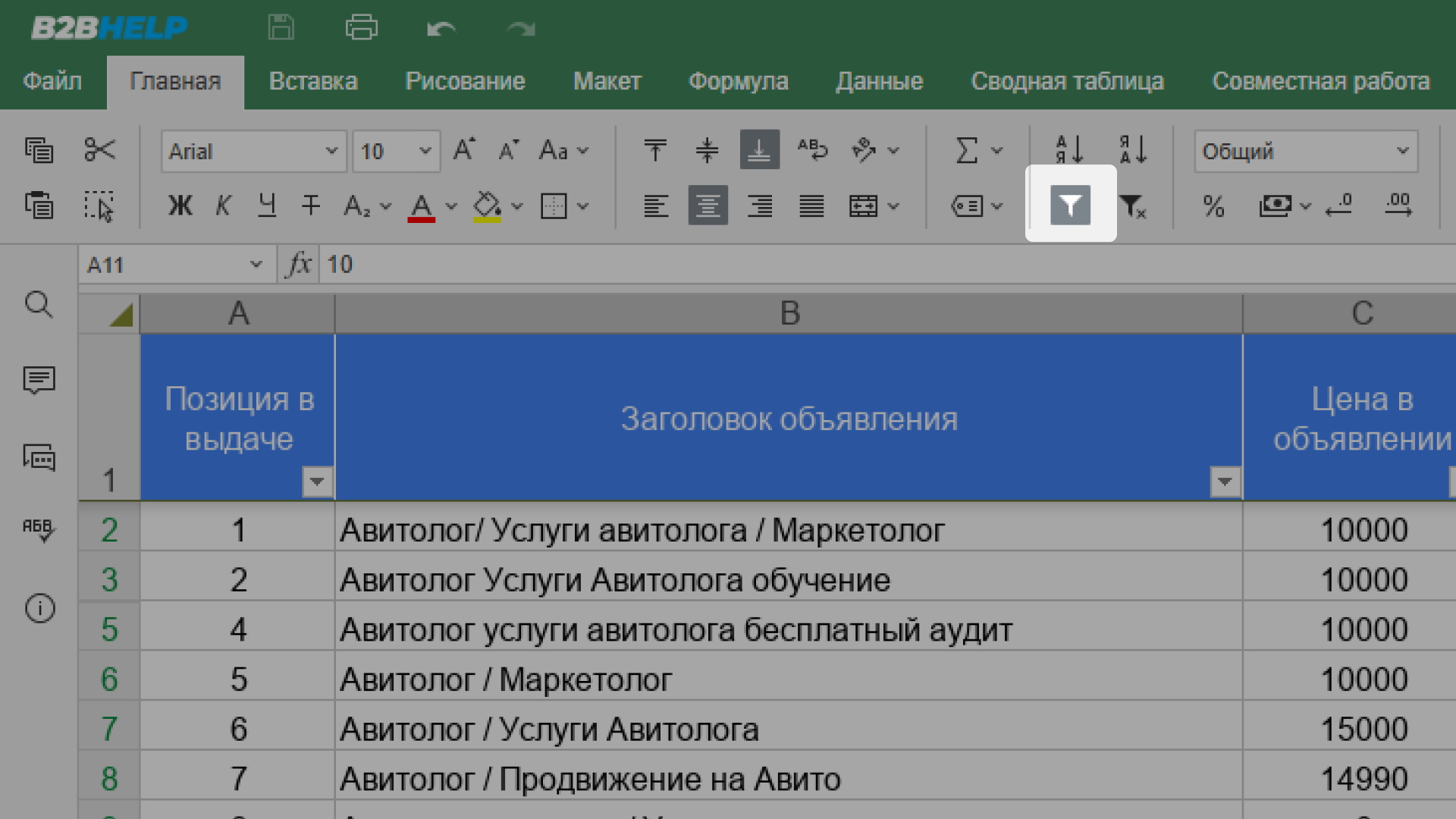
Отключаем фильтр нажав на значок или ctrl+shift+l
После внесения изменений в таблице детального отчета обновите сводный отчет .