Контакты
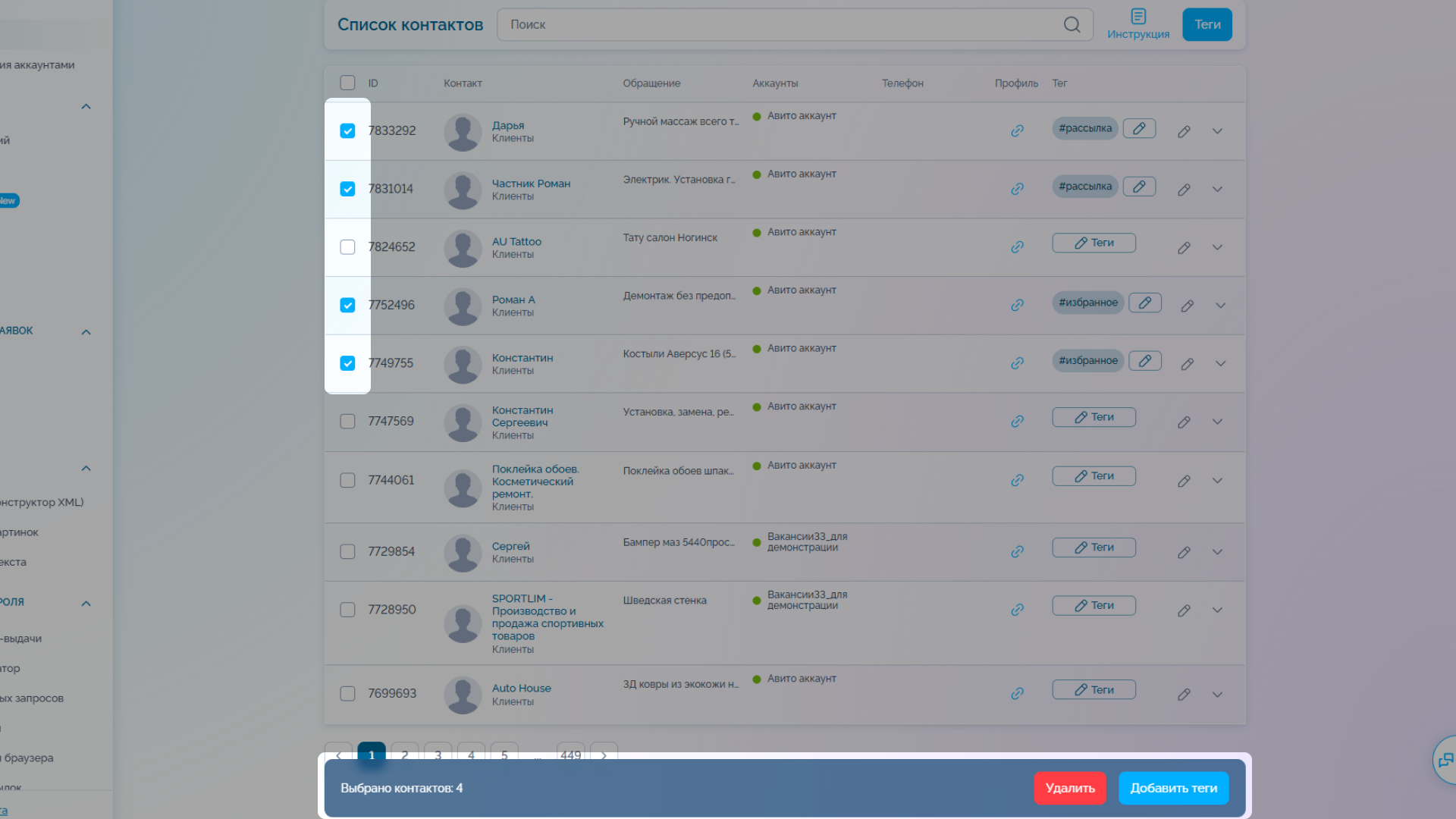
Раздел "Список контактов" предоставляет удобный доступ ко всем контактам, которые общались с вами, или с которыми общались вы. Здесь вы найдете исчерпывающую информацию о ваших контактах, что поможет вам эффективно управлять коммуникацией.
Все входящие обращения автоматически добавляются в список контактов.
Все входящие обращения автоматически добавляются в список контактов.

Описание столбцов

Контакт
Отображает имя и тип контакта
Отображает имя и тип контакта
Обращение
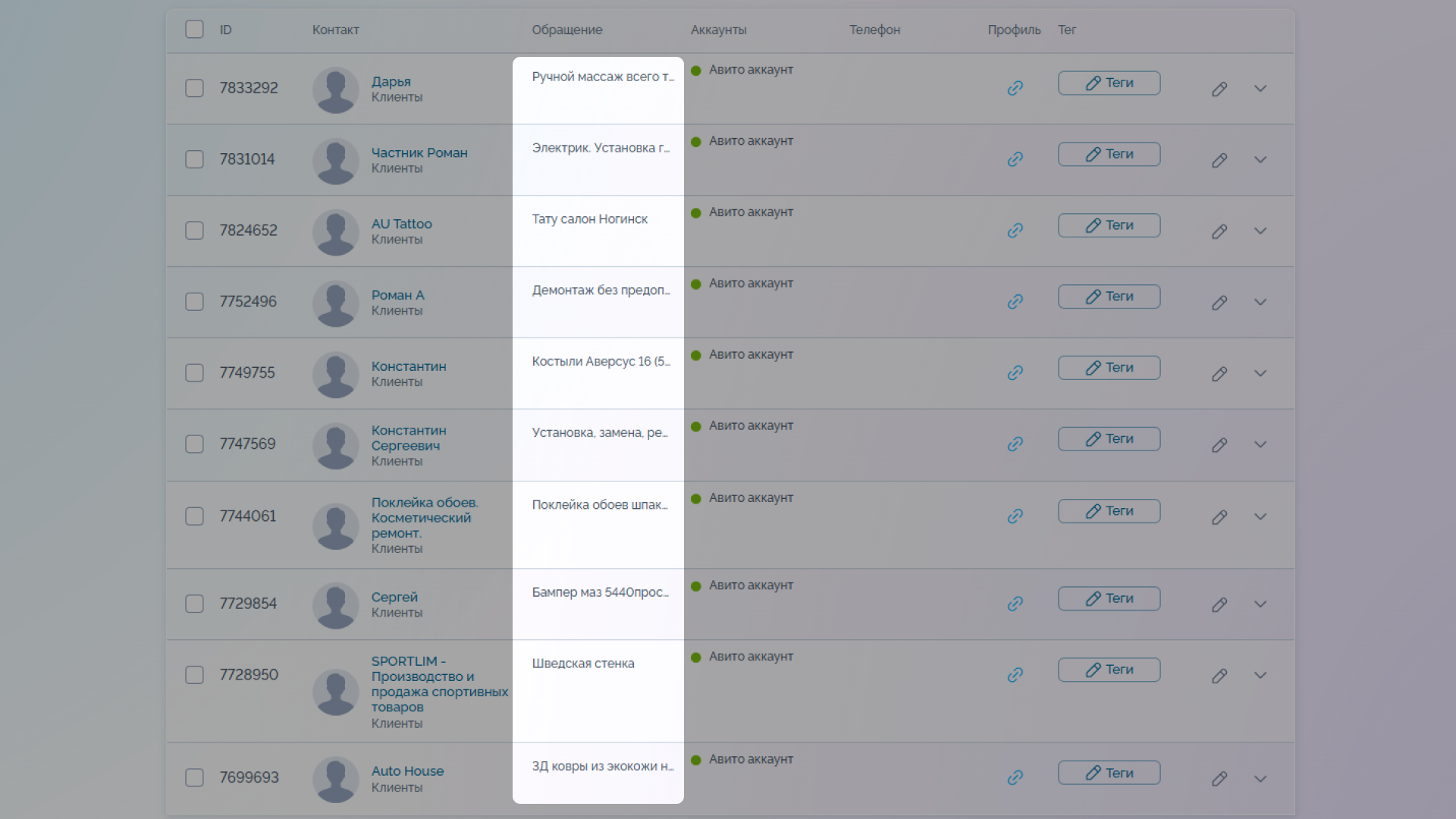
В этом столбце вы можете быстро перейти в чат, где велось общение с контактом. Это позволит вам легко продолжить разговор или просмотреть историю переписки
Аккаунты
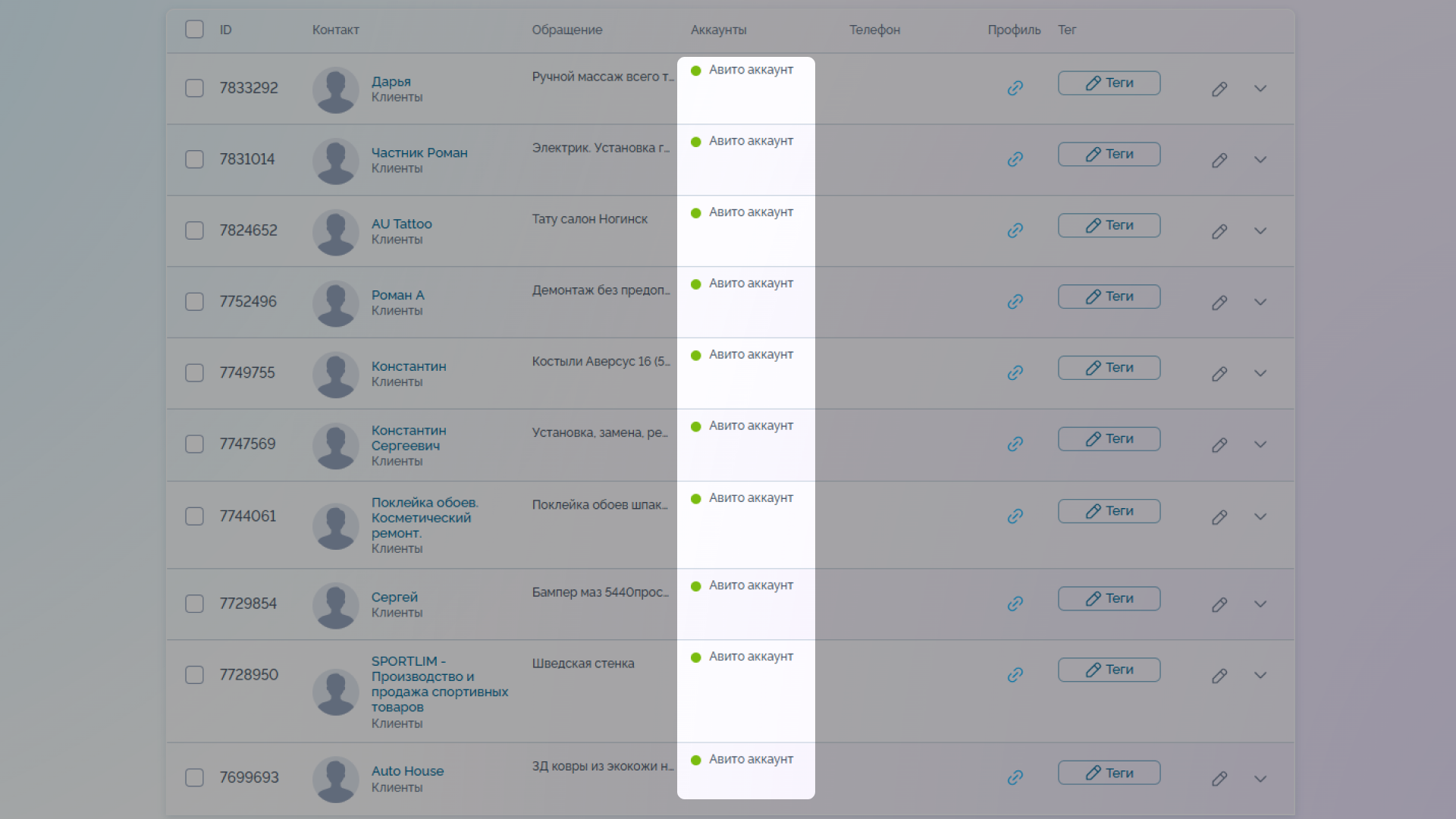
Отображает аккаунты, в которых присутствует этот контакт. Это может быть полезно для определения, через какие каналы происходило взаимодействие
Отображает аккаунты, в которых присутствует этот контакт. Это может быть полезно для определения, через какие каналы происходило взаимодействие
Телефон
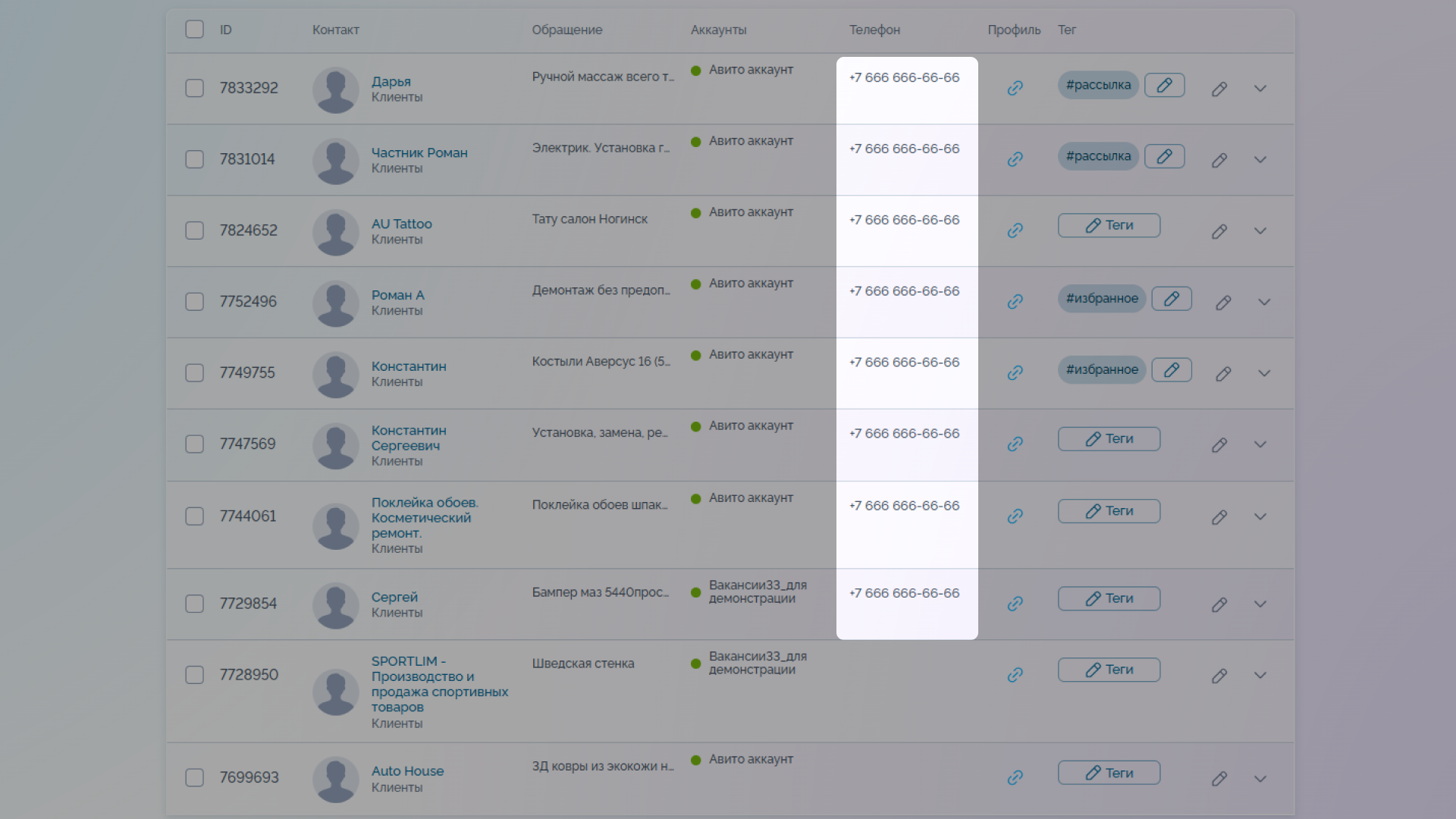
В этом столбце вы можете посмотреть номер телефона контакта, столбец заполняется вами самостоятельно
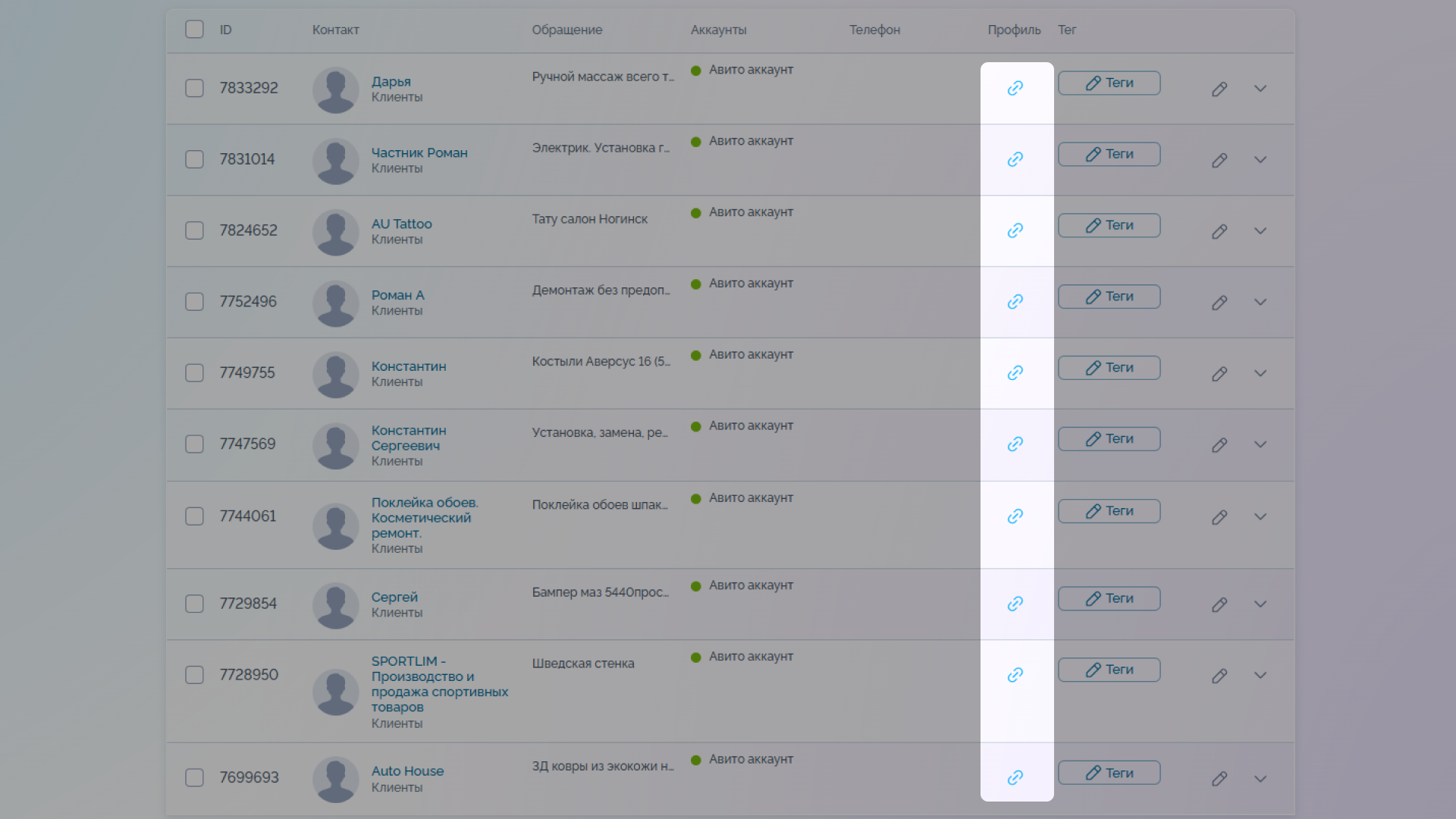
Профиль
Здесь вы можете перейти на аккаунт клиента и если у него будет активное объявление, то вы всегда сможете с ним связаться через его объявления
Здесь вы можете перейти на аккаунт клиента и если у него будет активное объявление, то вы всегда сможете с ним связаться через его объявления
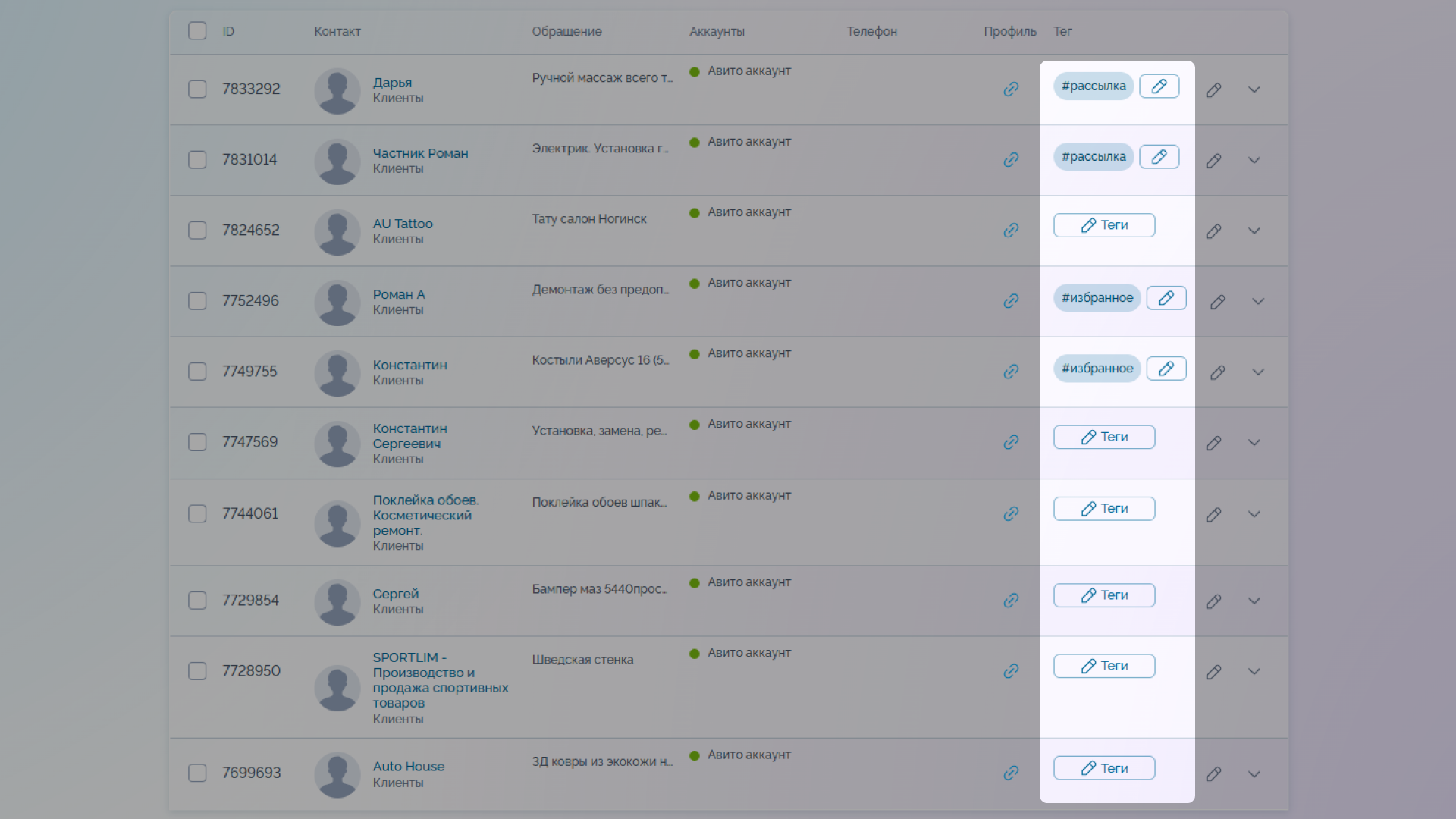
Тег
Этот столбец позволяет тегировать контакты, добавляя свои собственные маркеры-слова. Это помогает организовать и классифицировать контакты по важным для вас критериям, облегчая поиск и фильтрацию
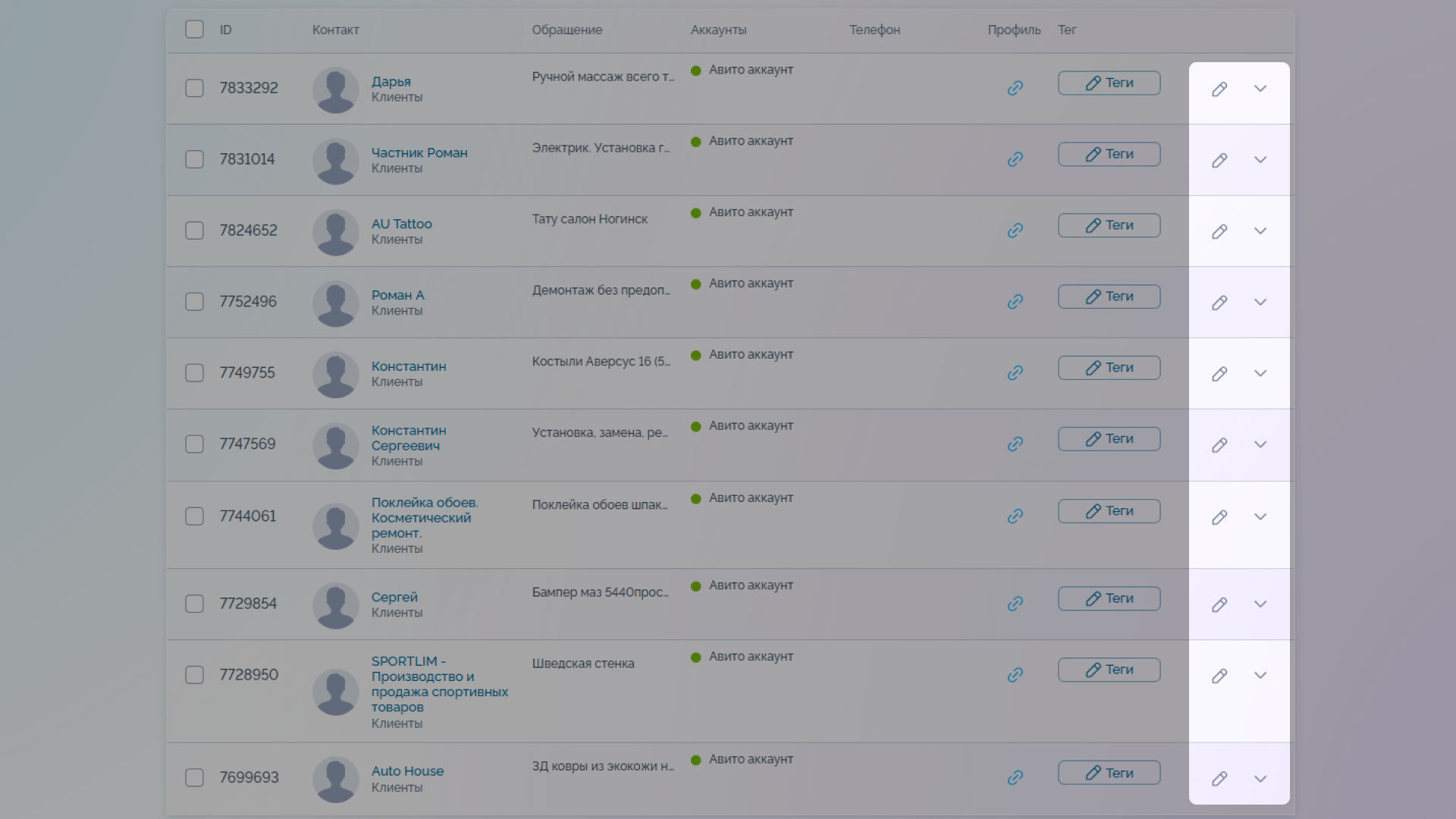
Кнопки взаимодействия
Карандаш - редактирование существующего контакта
Стрелка - развернуть информацию о контакте
Карандаш - редактирование существующего контакта
Стрелка - развернуть информацию о контакте
Работа с тегами

Для добавления тега в ваш список:
1. Нажмите кнопку "Теги"
2. Нажмите "Добавить"
1. Нажмите кнопку "Теги"
2. Нажмите "Добавить"
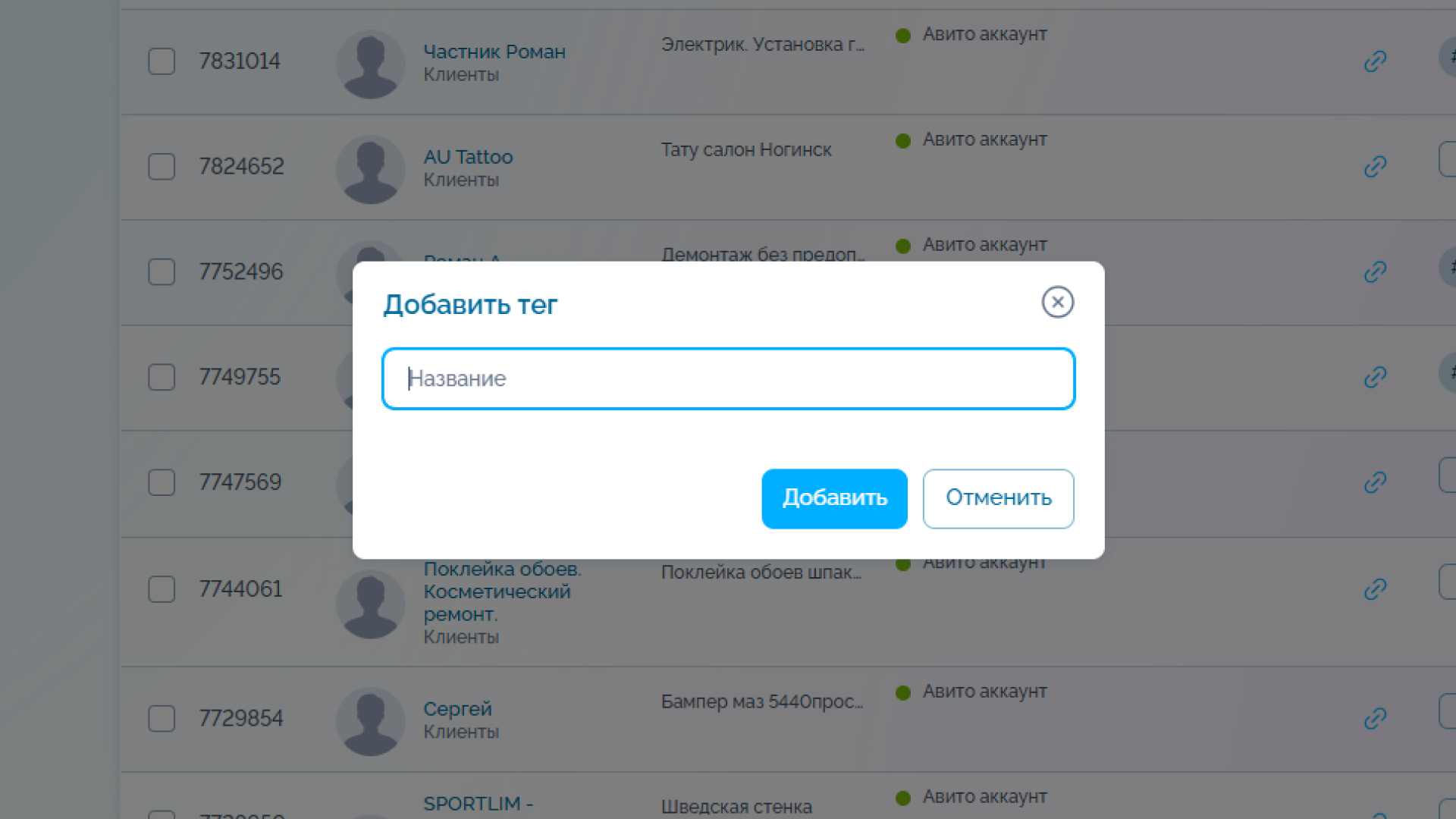
В появившемся поле ввода укажите название вашего тега, это может быть любое слово или фраза, после чего нажмите "Добавить"
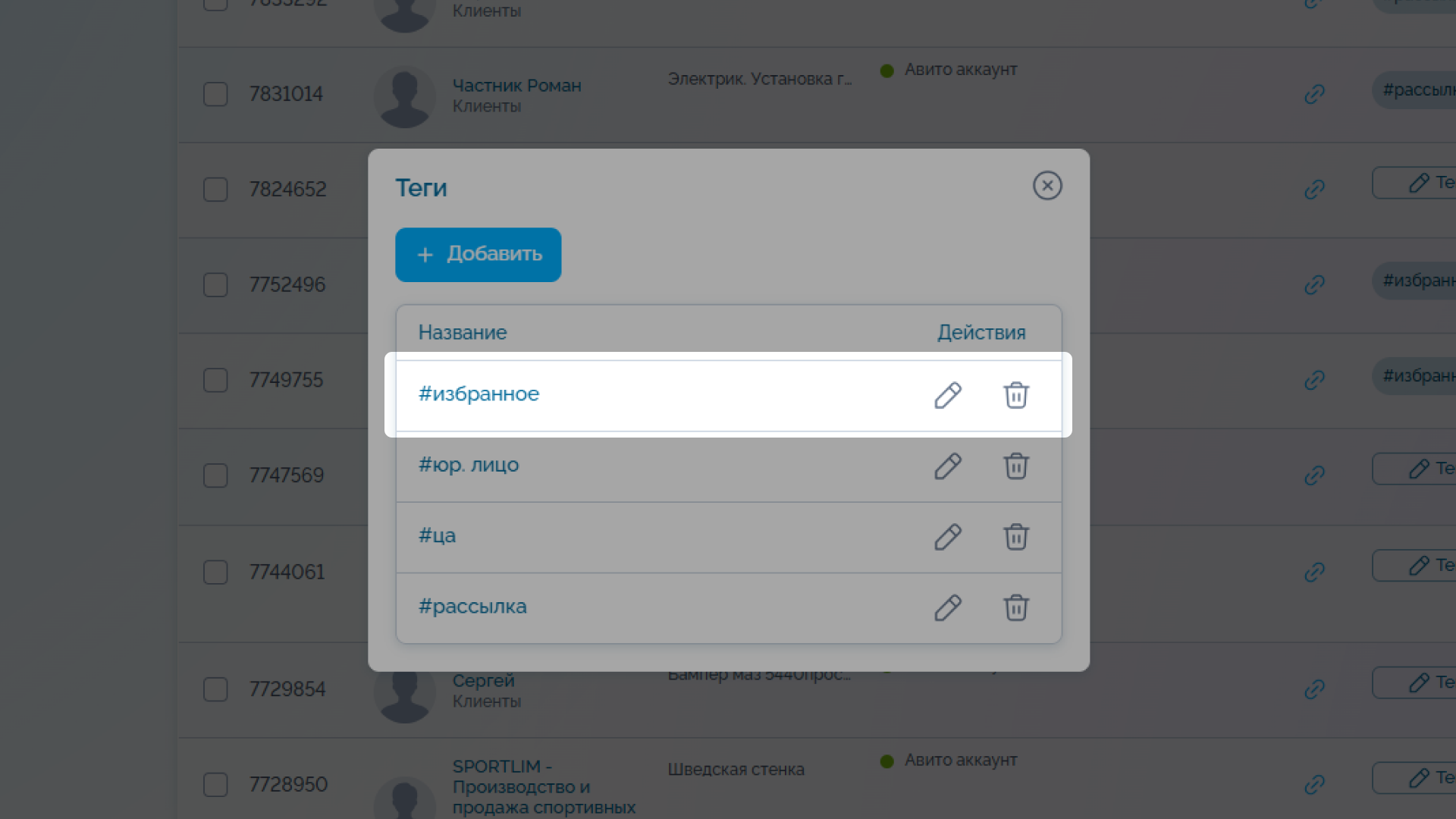
После добавления тег появится в списке. Его можно отредактировать, нажав на иконку карандаша, либо удалить, нажав на иконку корзины
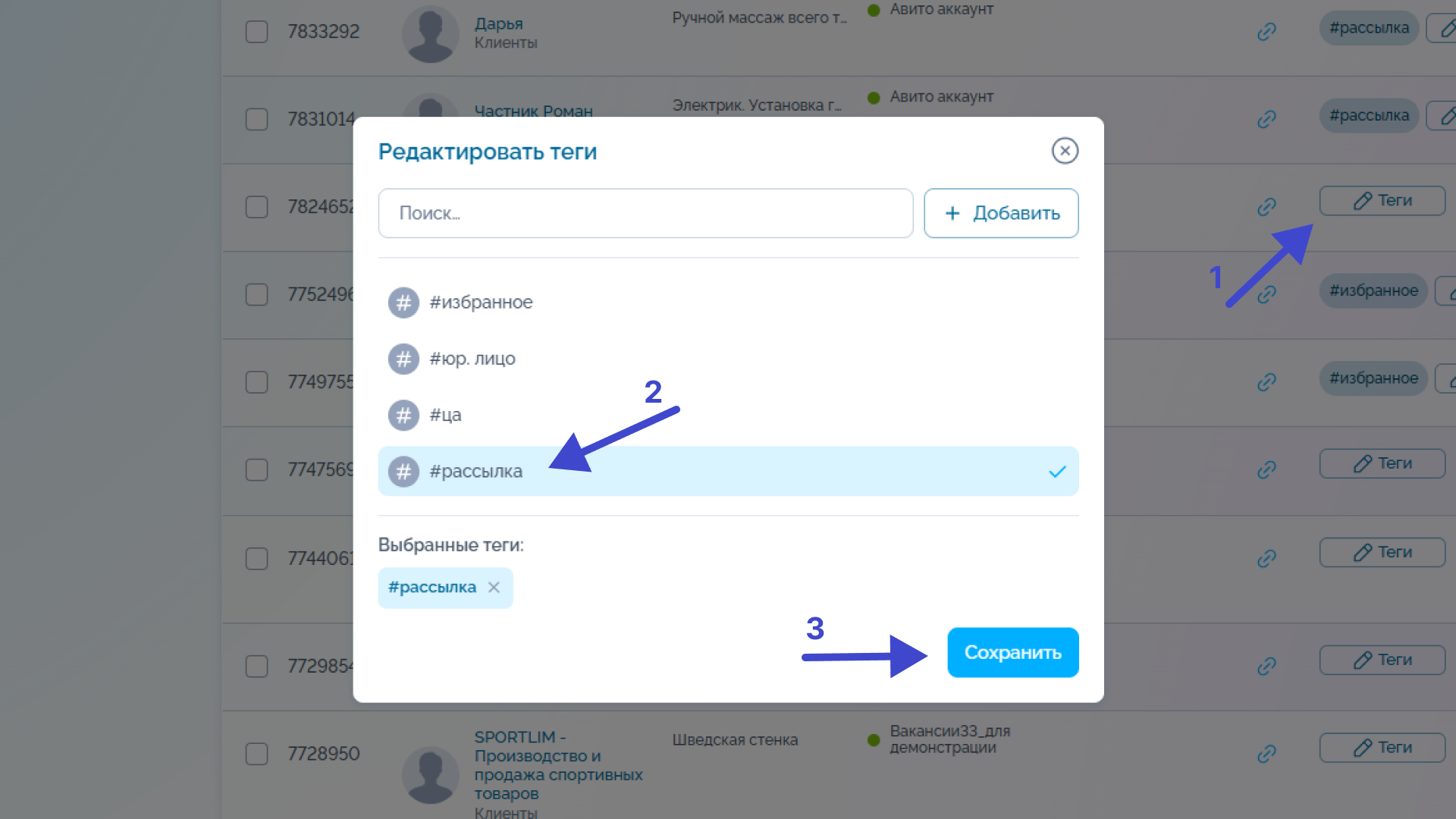
Чтобы пометить контакт тегом:
1. Нажмите кнопку "Теги" у нужного контакта
2. Выберите один или несколько тегов для добавления
3. Нажмите кнопку "Сохранить"
Работа с поиском
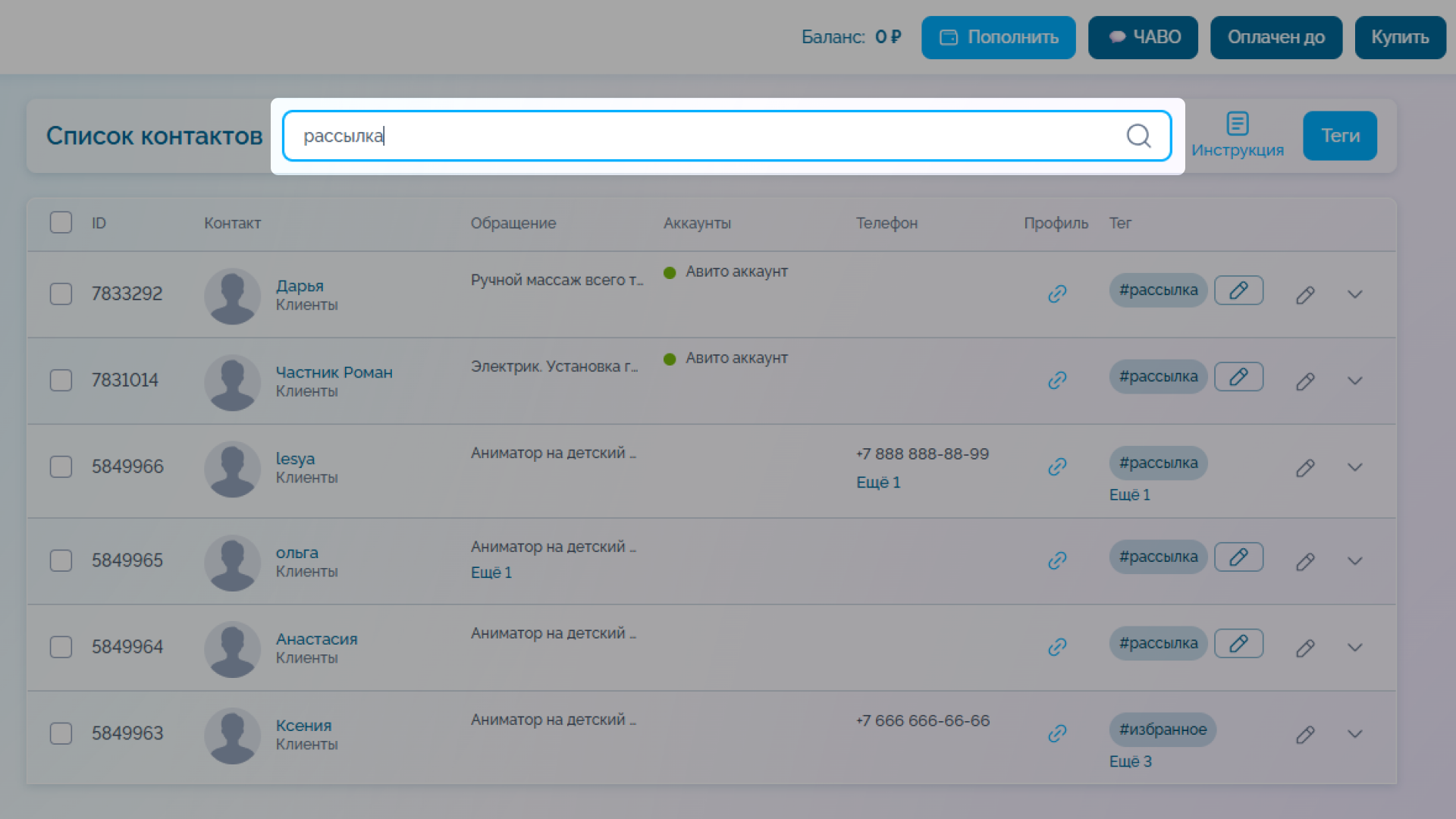
Вы можете использовать поиск, чтобы найти нужный контакт. Для этого введите данные в поле для поиска, фильтр установится автоматически.
Поиск можно производить по: ID, имени клиента, названию обращения, номеру телефона, тегу.
При поиске по номеру телефона его необходимо вводить без пробелов и тире
Поиск можно производить по: ID, имени клиента, названию обращения, номеру телефона, тегу.
При поиске по номеру телефона его необходимо вводить без пробелов и тире
Массовые действия
Массовое удаление и добавление тега
Для массового удаления или тегирования нужных контактов выделите их чек-боксами (максимум 10 шт.). Во всплывающем окне выберите нужное действие для выбранных контактов
Для массового удаления или тегирования нужных контактов выделите их чек-боксами (максимум 10 шт.). Во всплывающем окне выберите нужное действие для выбранных контактов