Конструктор XML-файлов
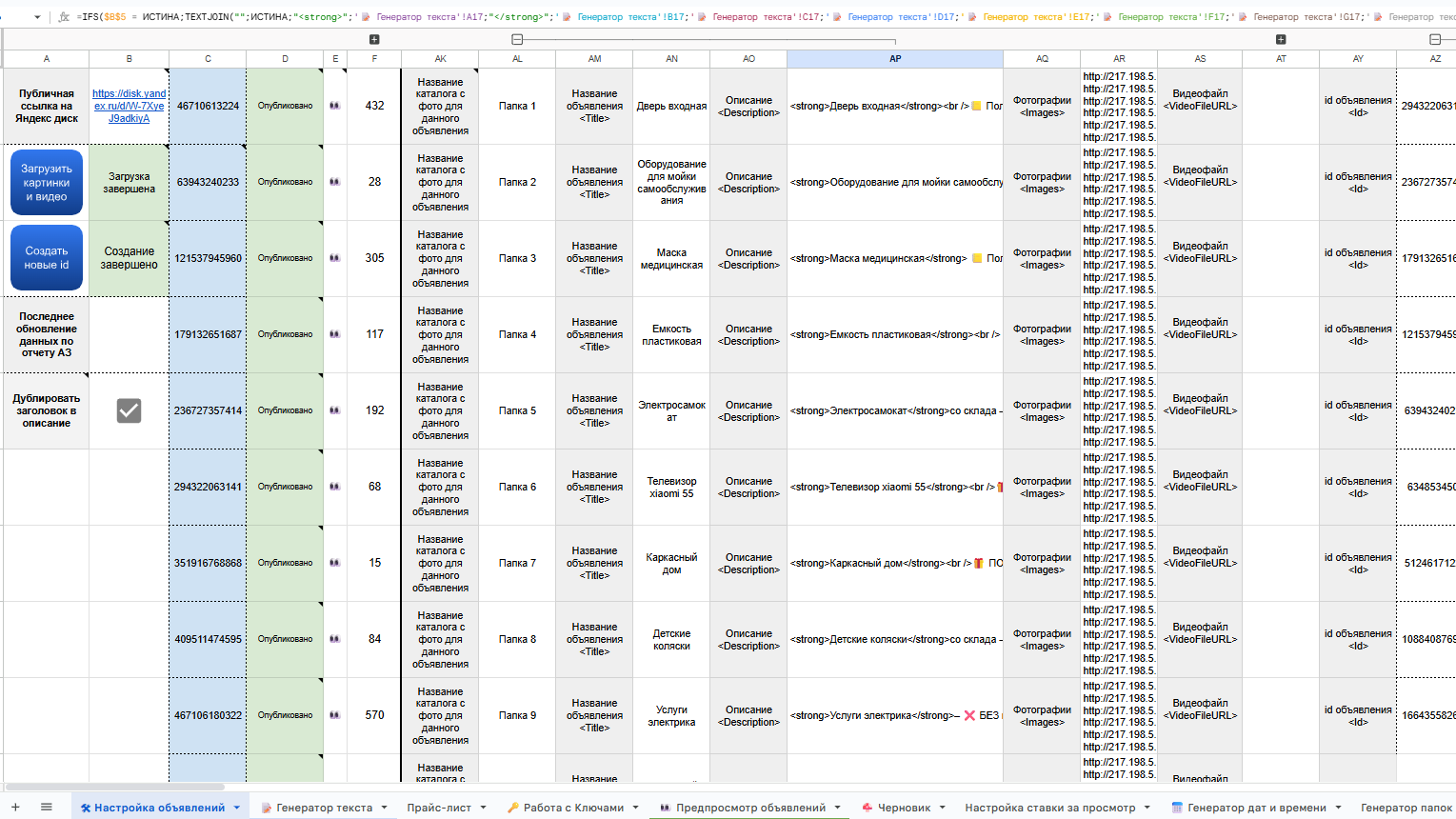
С помощью конструктора xml-файлов вы можете создавать объявления для автозагрузки Авито в любых категориях, массово вносить в них изменения, уникализировать, а так-же отслеживать актуальную статистику и статус объявлений прямо в таблице автозагрузки.
В одной таблице можно разместить до 50.000 объявлений.
Покупка таблицы

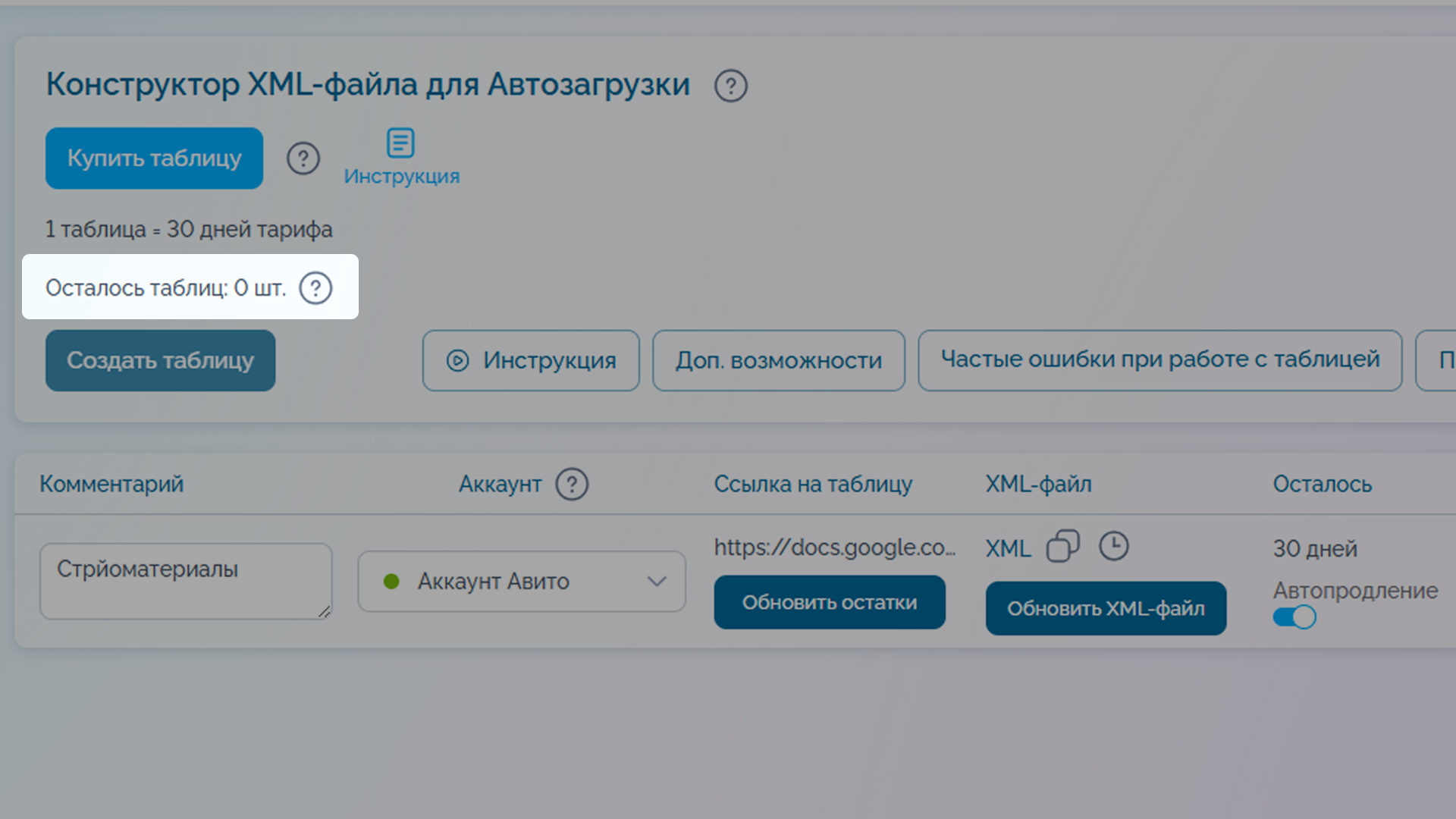
После покупки таблица попадает в общий "пакет", который отображается в разделе конструктора. Срок жизни этого пакета - 60 дней. Если докупить таблицы - срок жизни всего пакета обновляется. При завершении срока жизни пакета - остаток сгорает.
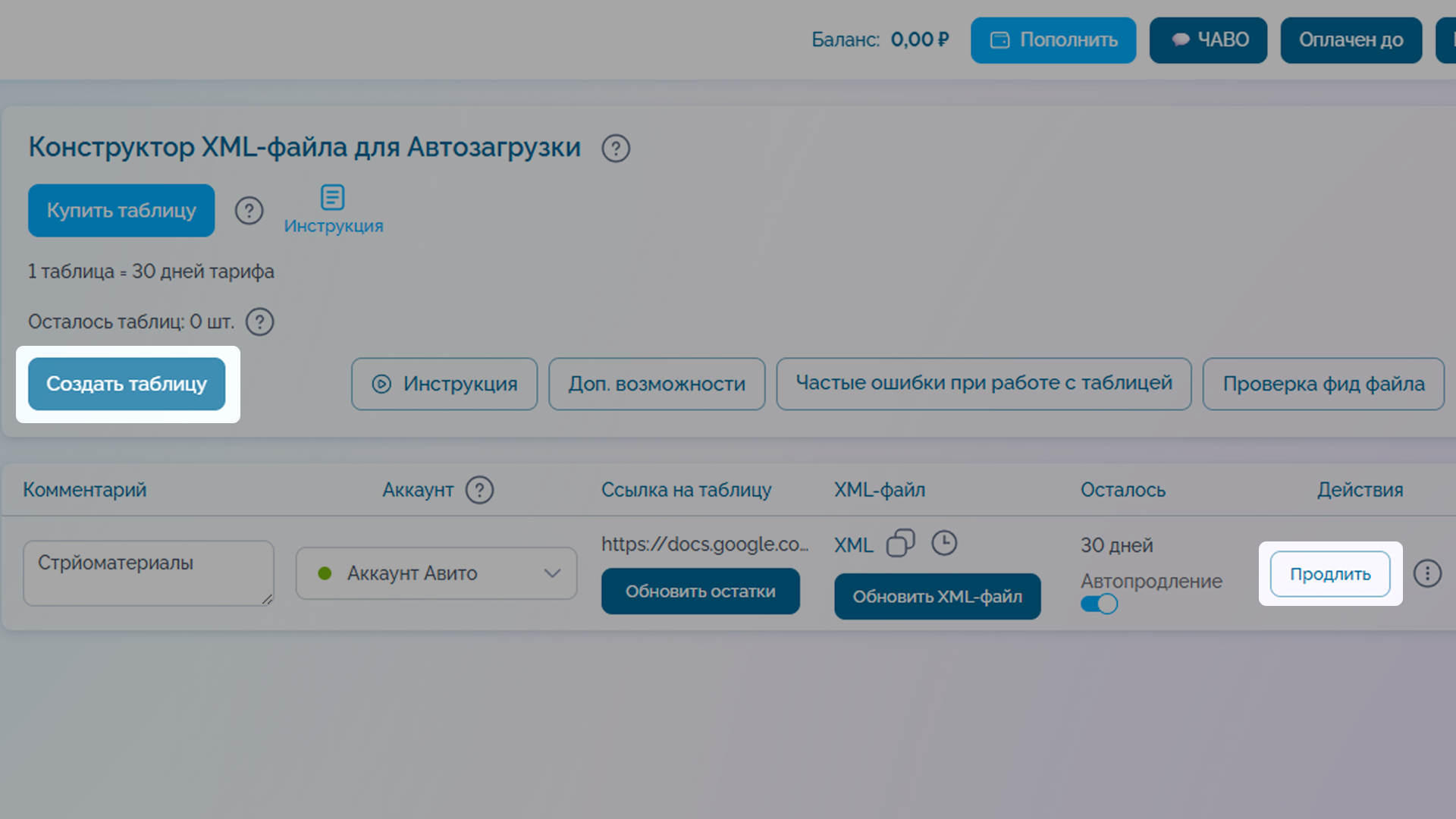
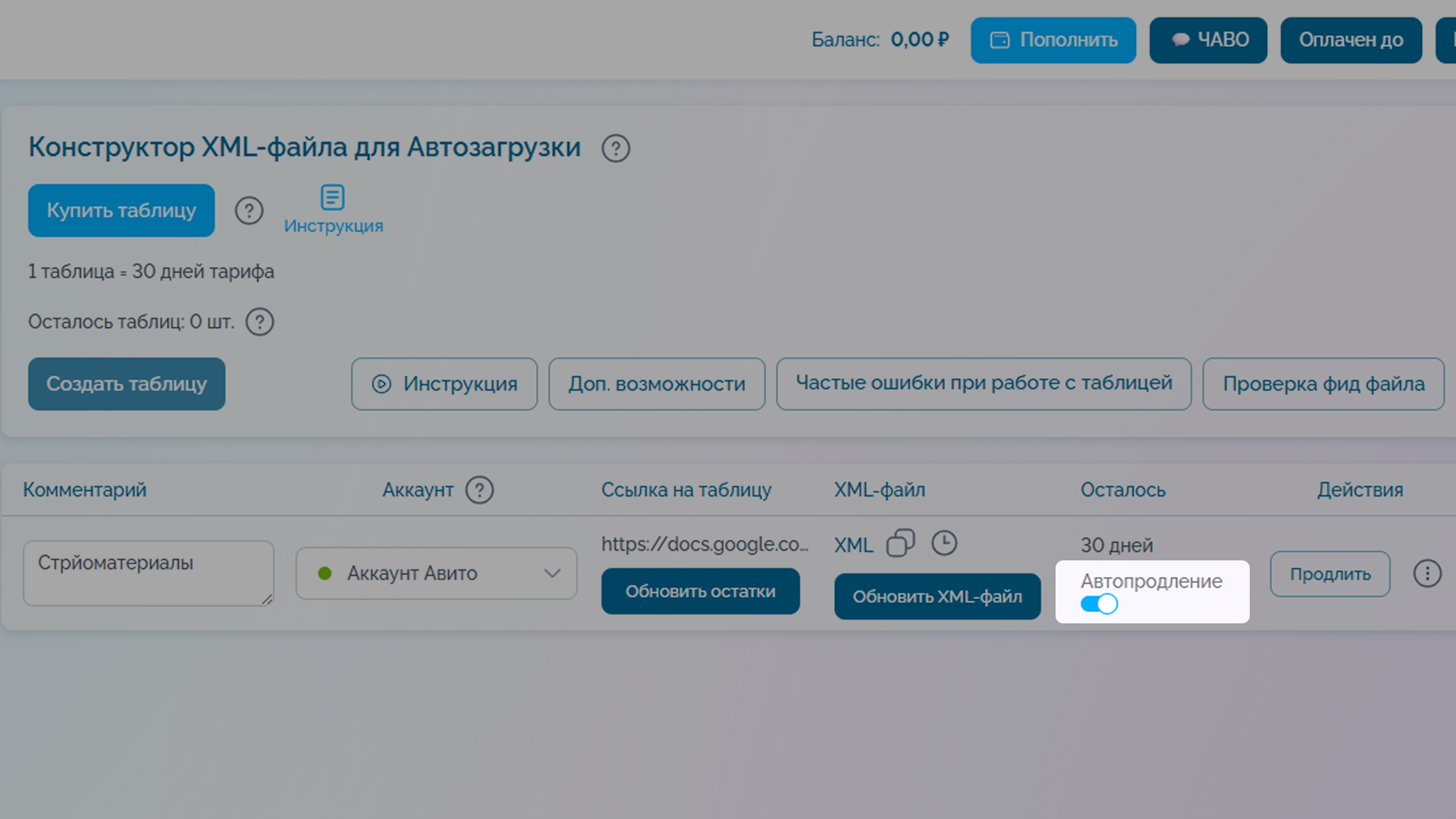
Автопродление завершающихся таблиц.
При достижении оставшегося срока работы в 1 день - таблица будет автоматически продлеваться используя таблицу из пакета.
Если в пакете нет доступных таблиц - автопродление не сработает.
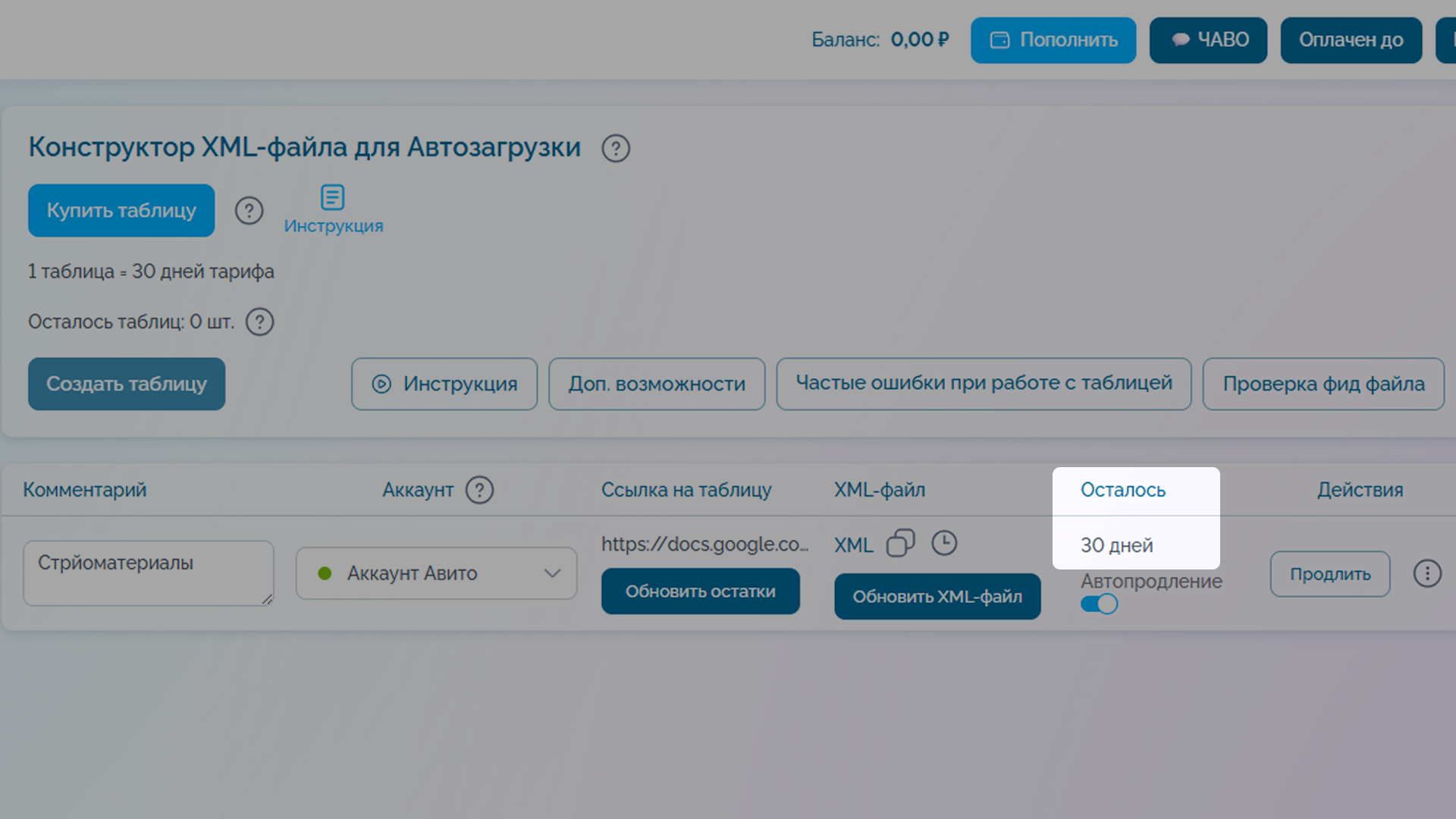
При окончании срока действия таблицы фото и XML-файл будут удалены. Чтобы бесперебойно пользоваться сервисом, необходимо своевременно продлевать тариф.

При удалении ранее созданной таблицы в личном кабинете все данные в ней и остаток дней сгорают без возможности восстановления.
Если требуется откатить таблицу до первоначального вида - воспользуйтесь сбросом таблицы. При данном методе таблица вернется в первоначальный вид с текущим остатком дней.
Подключение аккаунта авито к таблице автозагрузки
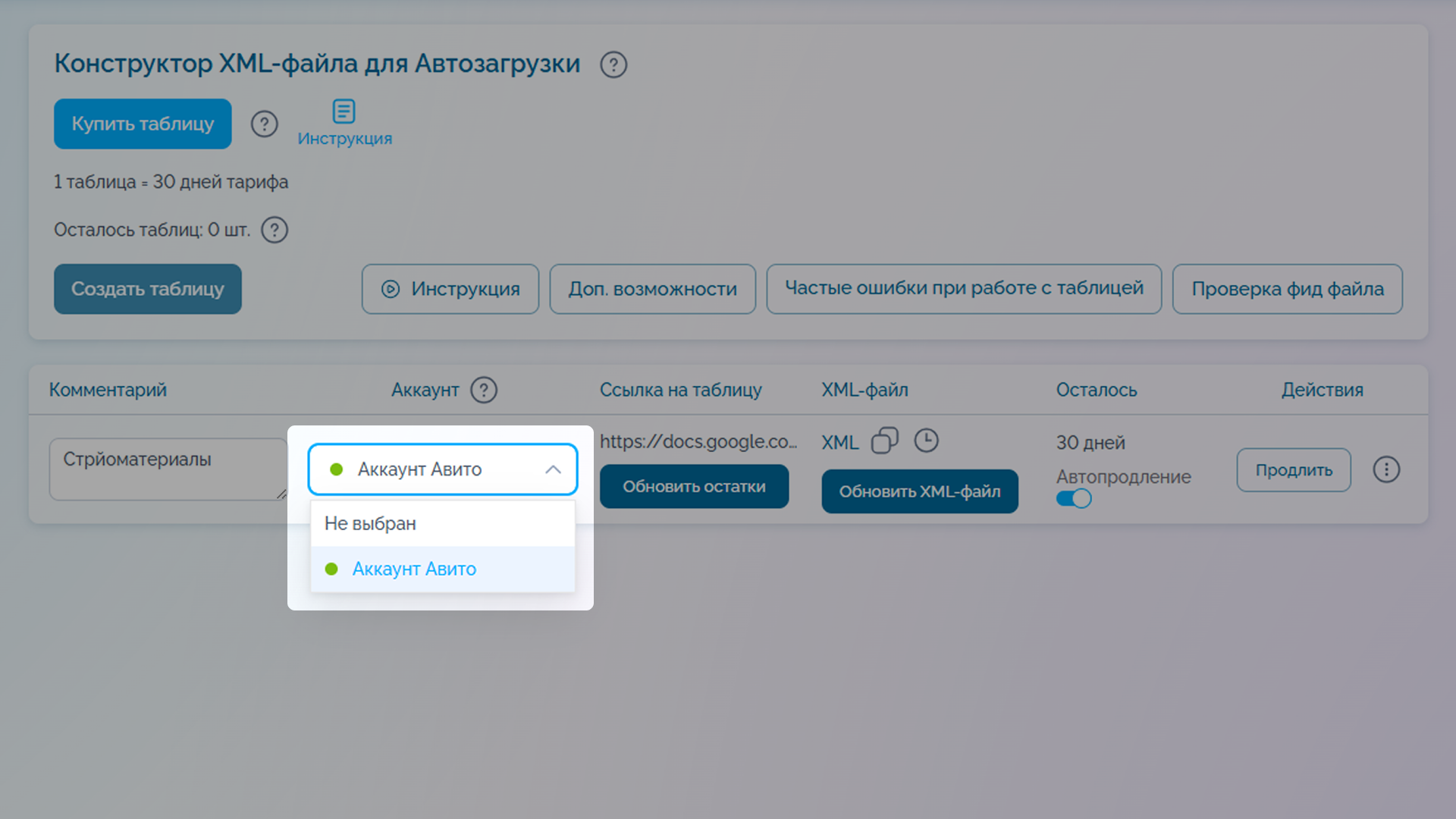
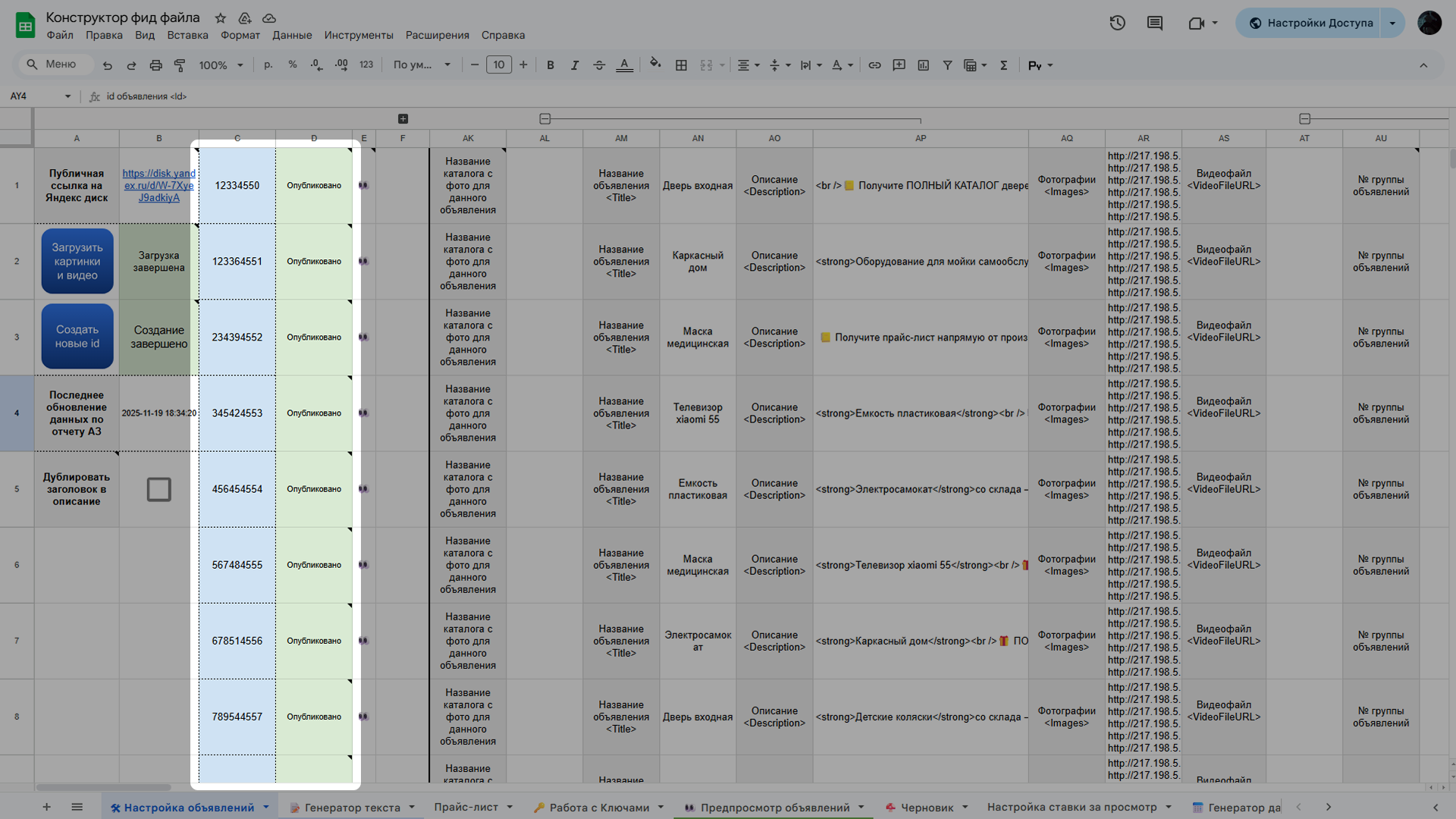
После выбора аккаунта к таблице, в нее раз в час будет подтягиваться информация по объявлениям с последнего отчета автозагрузки.
В столбец "С" - подтягиваются id объявлений с «Авито»
В столбец "D" - тянется статус объявления,
В раскрывающиеся столбцы "E-AJ" - тянется статистика по просмотрам, запросам на контакт, конверсия и добавления в избранное за день/неделю/месяц.
Добавление триггера в новой таблице
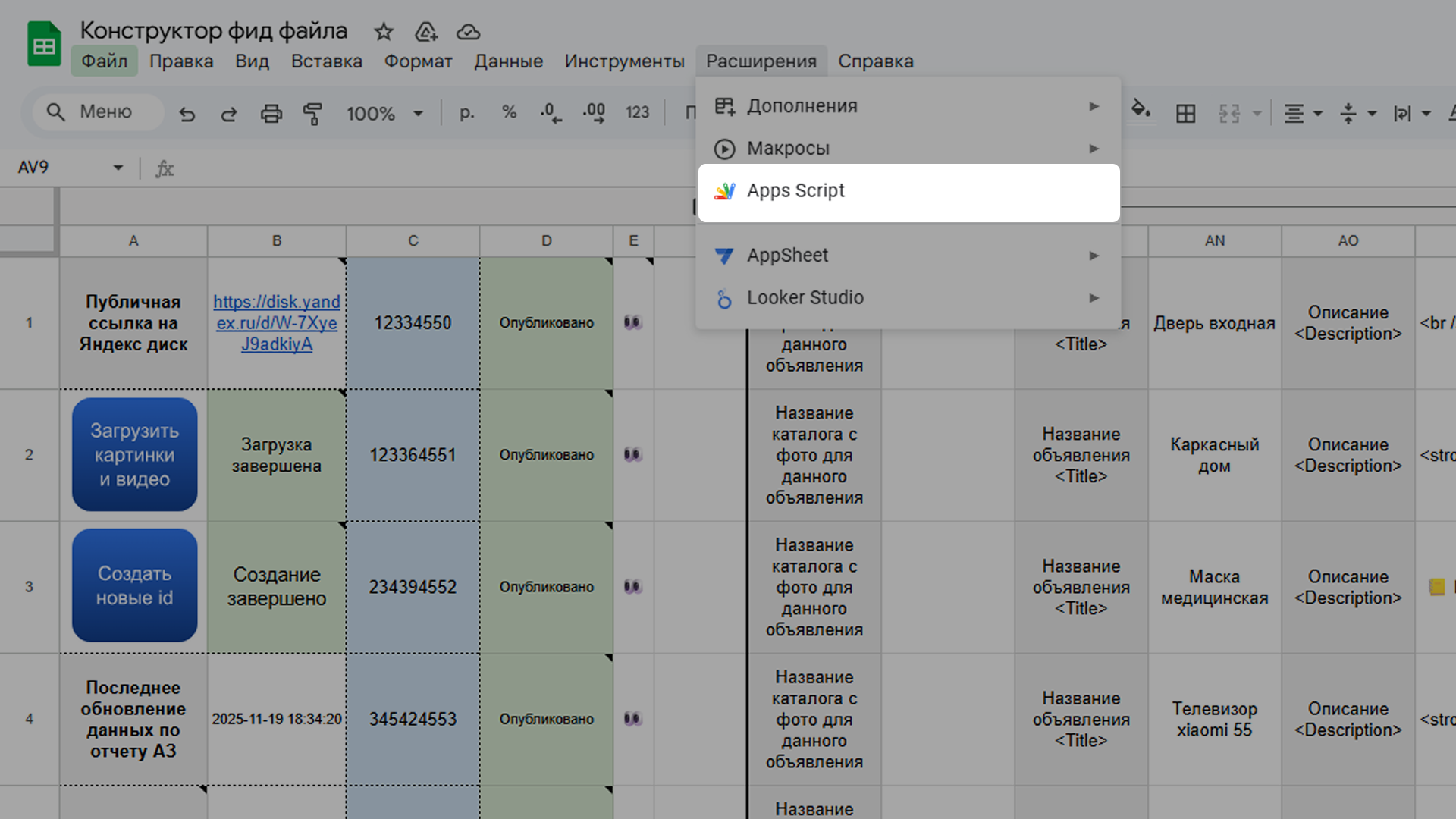
В таблице перейдите во вкладку "Расширения", далее найдите кнопку Apps Script
(Необходимо быть авторизованным в гугл аккаунте).

Зайдя в Apps Script перейдите во вкладку "триггеры".
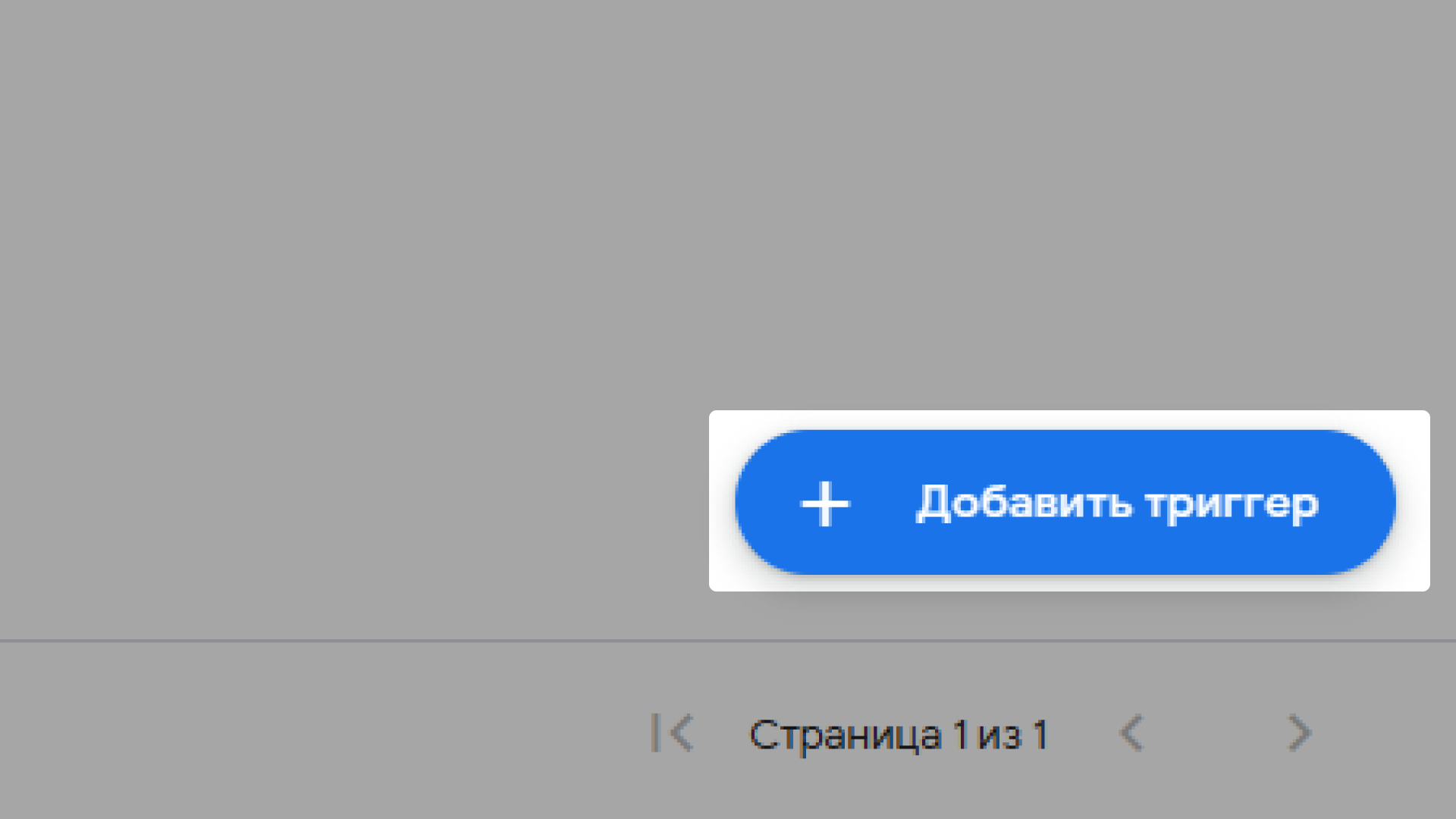
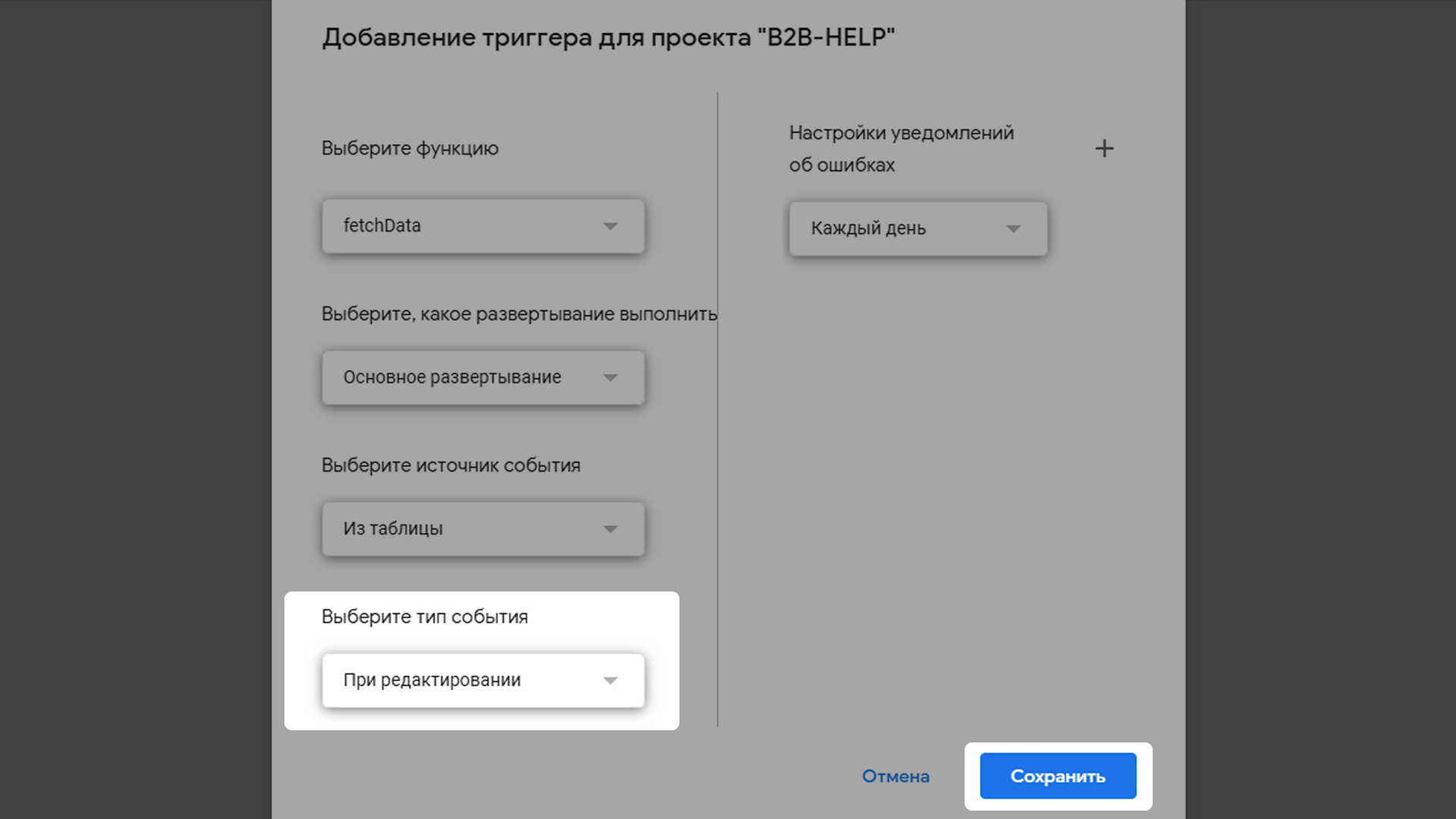
В открывшемся окне необходимо выбрать Тип события - "При редактировании" и сохранить.
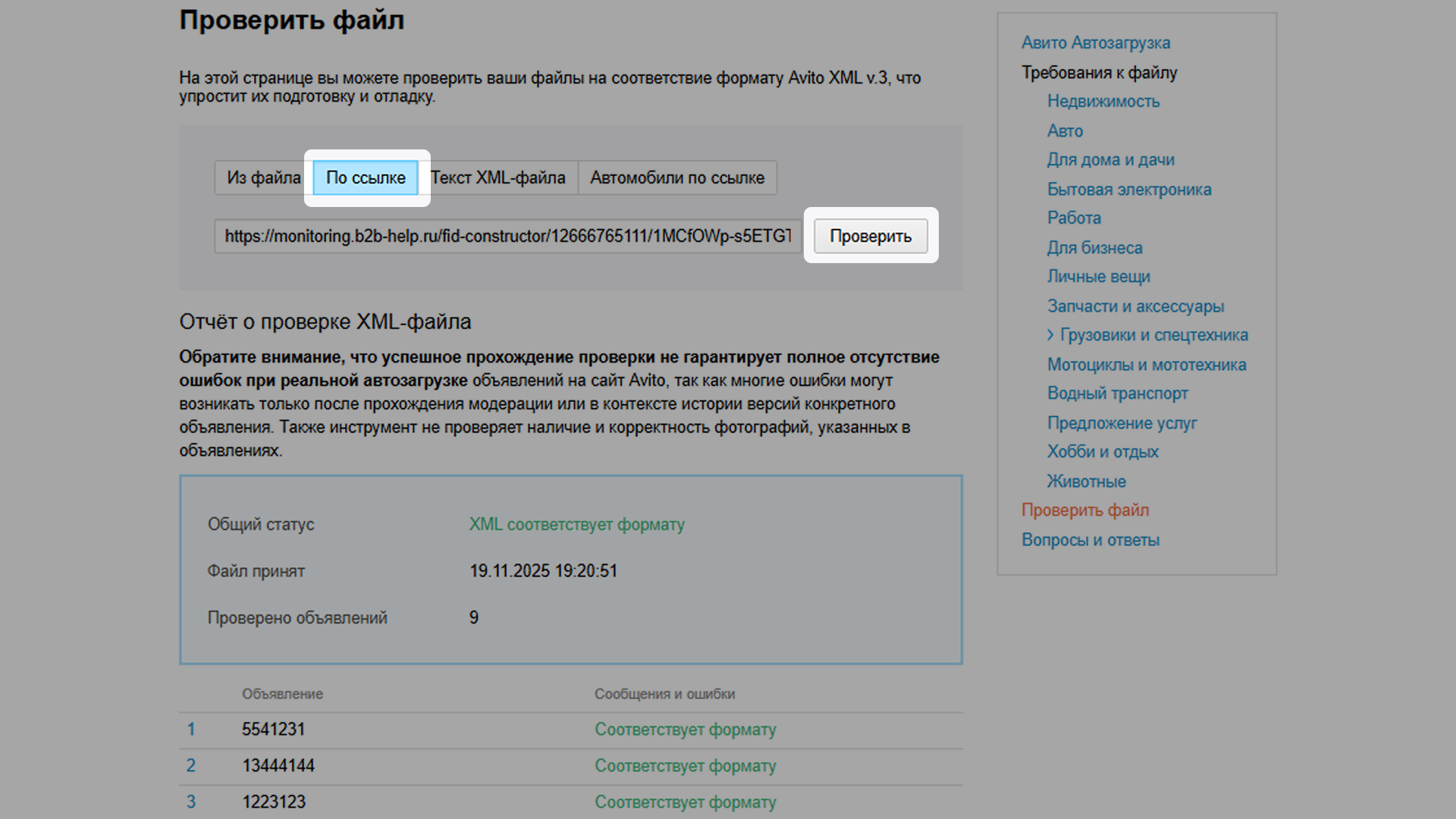
Как проверить файл с объявлениями на ошибки
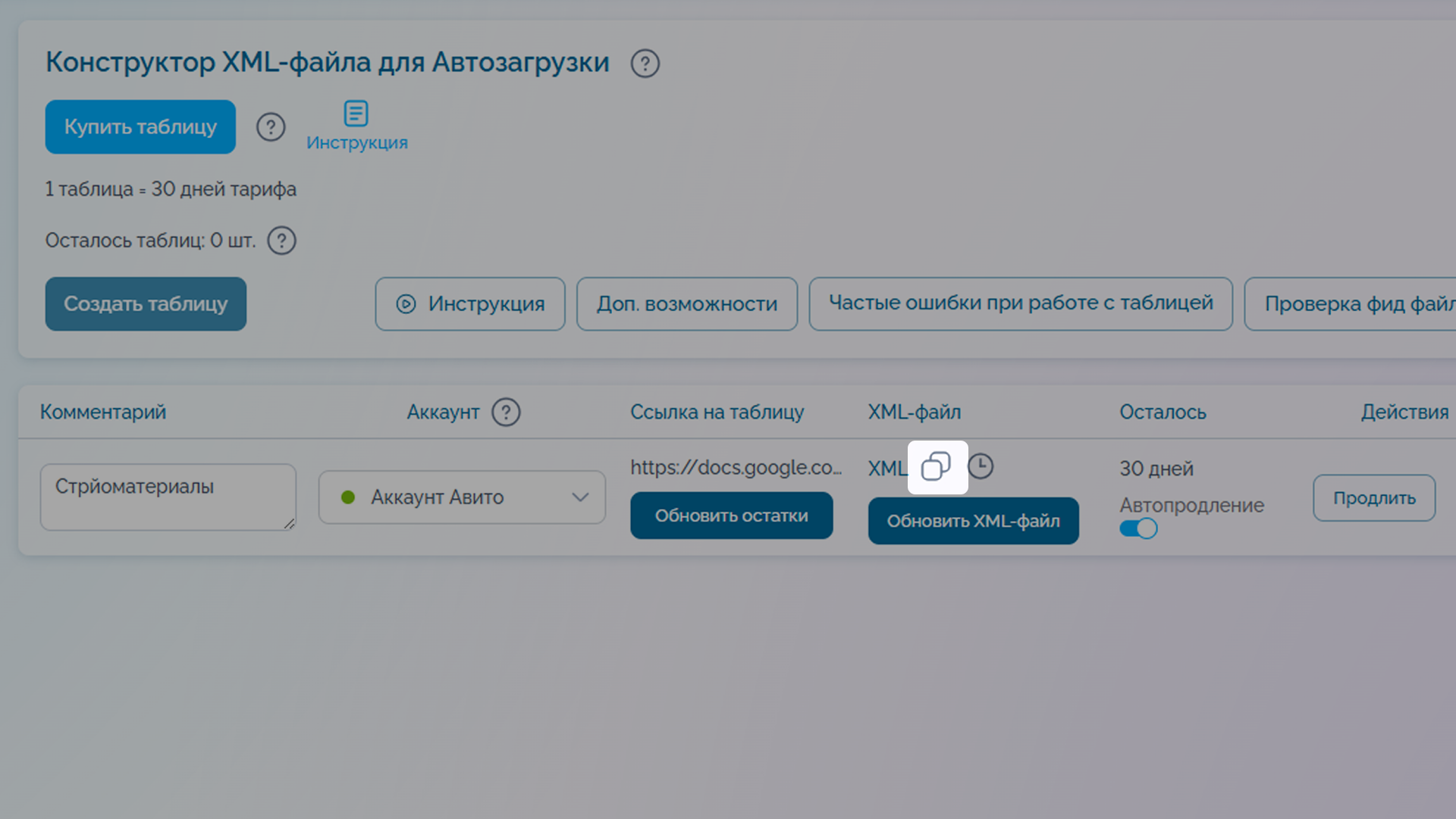
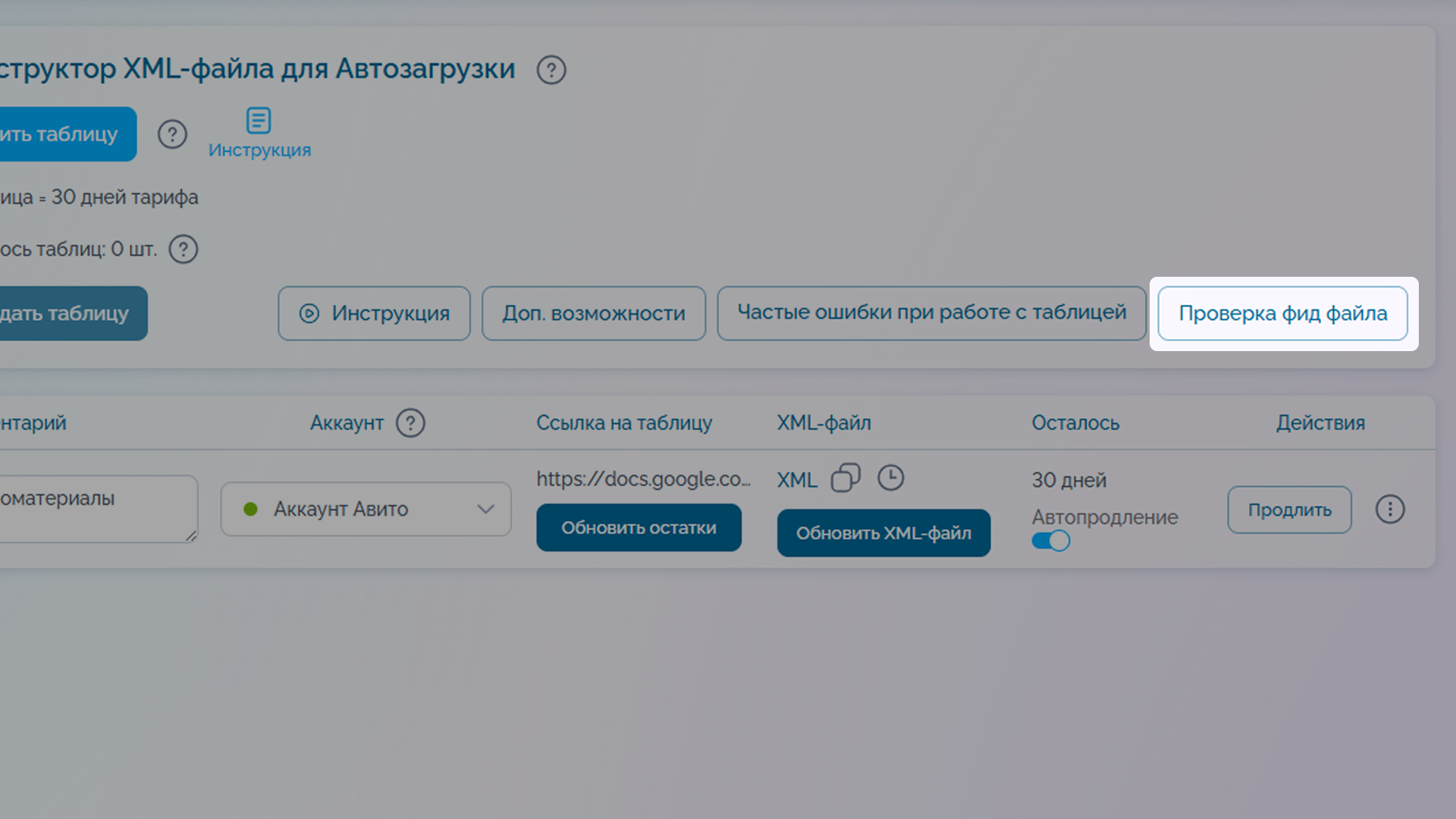
Перед выгрузкой объявлений проверьте файл на ошибки, для этого нажмите на кнопку "Проверка фид файла"