Автоответ
Создание и настройка автоответа
Для подключения автоответа нужно нажать на кнопку “+Автоответ”.
Далее, в открывшемся окне выберите подключенный к платформе Авито аккаунт.
Если на данном этапе не выбрать аккаунт - настроенные вариации автоответа не будут работать.
Далее, в открывшемся окне выберите подключенный к платформе Авито аккаунт.
Если на данном этапе не выбрать аккаунт - настроенные вариации автоответа не будут работать.

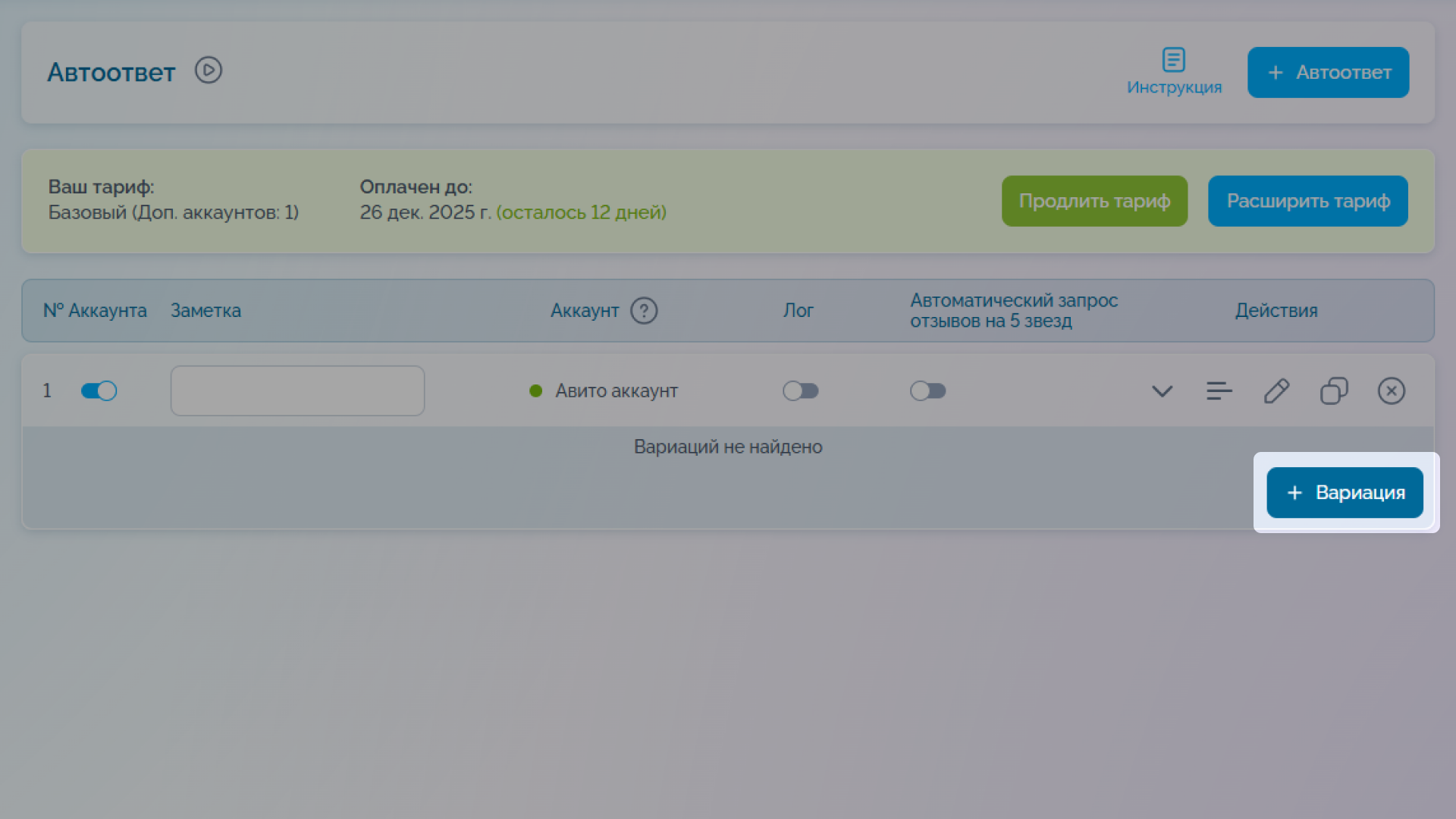
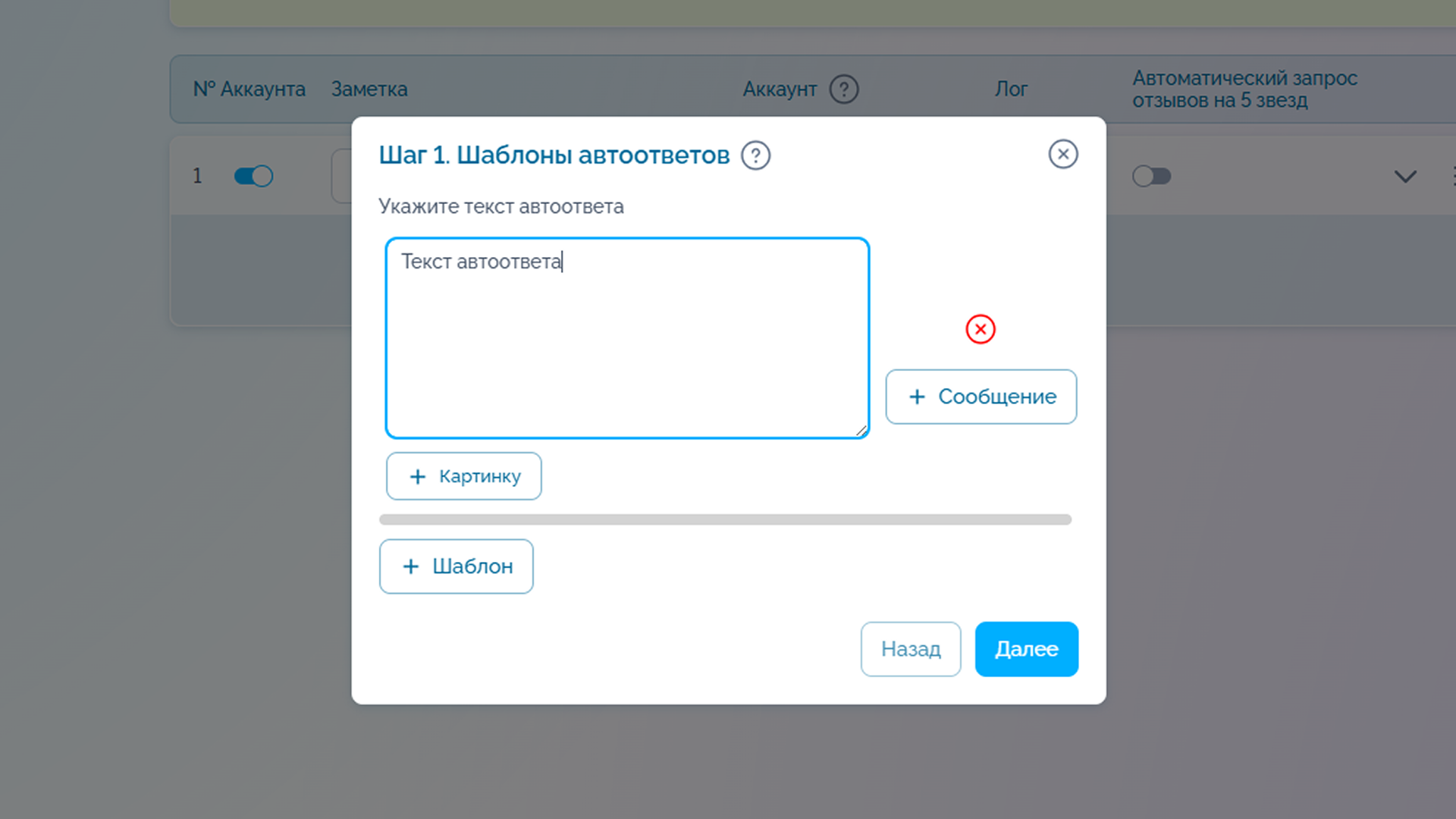
В одной вариации автоответа можно создать множество вариантов шаблонов, при срабатывании автоответа будет отправляться 1 случайный из них. В шаблоне есть возможность создания цепочки до 10 сообщений с указанием временной паузы между их отправкой, и прерыванием цепочки сообщений если был получен ответ от клиента.
В заготовленном тексте автоответа можно применять переменные которые будут автоматически подтягивать информацию в заготовленное сообщение:
$contact_name - имя контакта
$account_name – имя своего аккаунта авито
$item_title – название объявления
$item_city – город объявления
В заготовленном тексте автоответа можно применять переменные которые будут автоматически подтягивать информацию в заготовленное сообщение:
$contact_name - имя контакта
$account_name – имя своего аккаунта авито
$item_title – название объявления
$item_city – город объявления
Настройка триггеров срабатывания
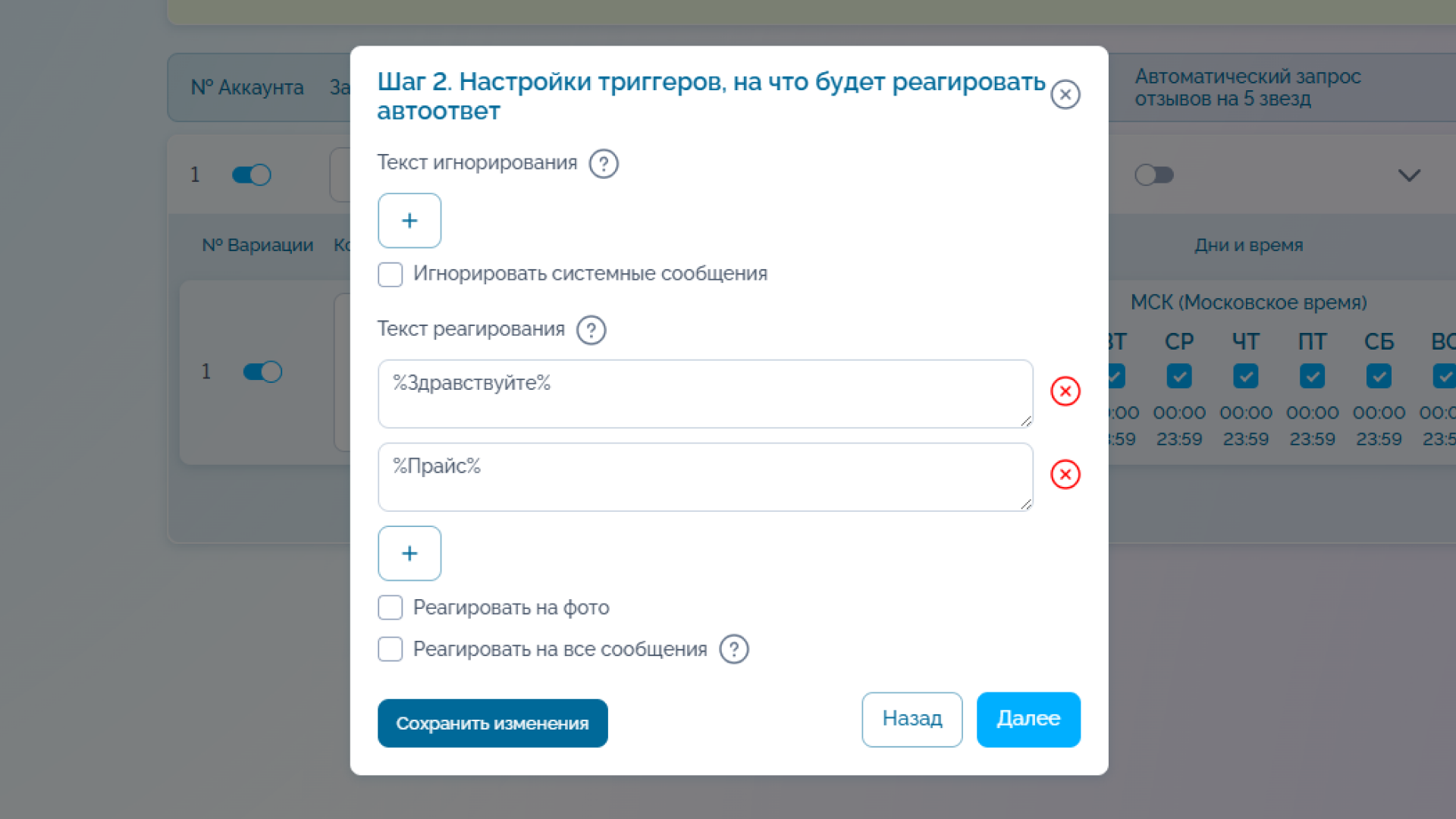
Текст игнорирования: в данном параметре необходимо выписать перечень слов, на которые автоответ не будет срабатывать.
Текст реагирования: тут указываются слова и фразы при получении которых в сообщении - автоответ будет реагировать и отправляться.
Каждое слово необходимо вписывать в отдельное поле. Если оставить эти поля пустыми - автоответ будет отрабатывать по всем входящим сообщениям на вашем аккаунте.
“Игнорировать системные сообщения” - автоответ не будет отправлять сообщение на системные уведомления в чате Авито.
“Реагировать на все сообщения” - автоответ сработает при совпадении входящего сообщения с текстом реагирования, даже если в данном чате уже были автоответы
При указании триггеров срабатывания можно указать прямой текст нужного сообщения или слово при наличии которого в тексте сообщения автоответ отработает:
Текст - автоответ будет реагировать, если входящее сообщение равняется написанному.
%Текст% - автоответ будет реагировать, если во входящем сообщении содержится текст, указанный между знаками проценты.
Текст реагирования: тут указываются слова и фразы при получении которых в сообщении - автоответ будет реагировать и отправляться.
Каждое слово необходимо вписывать в отдельное поле. Если оставить эти поля пустыми - автоответ будет отрабатывать по всем входящим сообщениям на вашем аккаунте.
“Игнорировать системные сообщения” - автоответ не будет отправлять сообщение на системные уведомления в чате Авито.
“Реагировать на все сообщения” - автоответ сработает при совпадении входящего сообщения с текстом реагирования, даже если в данном чате уже были автоответы
При указании триггеров срабатывания можно указать прямой текст нужного сообщения или слово при наличии которого в тексте сообщения автоответ отработает:
Текст - автоответ будет реагировать, если входящее сообщение равняется написанному.
%Текст% - автоответ будет реагировать, если во входящем сообщении содержится текст, указанный между знаками проценты.
Настройка расписания и параметров отправки автоответа
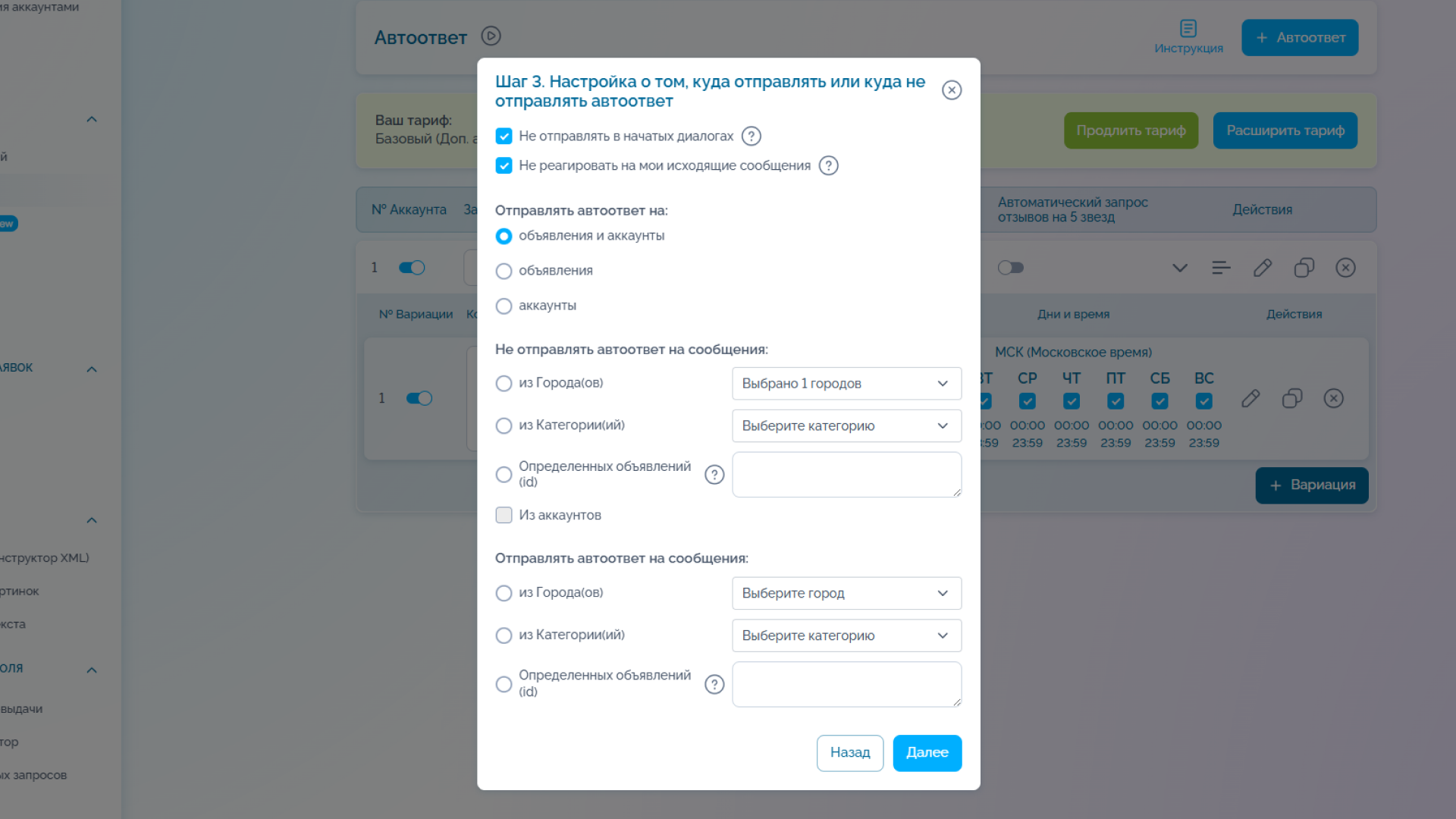
В данном окне настройки автоответа можно выбрать источники в которые автоответ будет отправляться.
Настроить отправку можно по выбранным городам ваших объявлений, категории, id конкретных объявлений, и отправку автоответа на обращения с аккаунтов или только по объявлению.
Настроить отправку можно по выбранным городам ваших объявлений, категории, id конкретных объявлений, и отправку автоответа на обращения с аккаунтов или только по объявлению.
Последним шагом настройки вариации автоответа является настройка графика срабатывания автоответа.
Для того чтобы Автоответ отвечал только в ночное время, то нужно 2 вариации. Например: первая будет с 18:00 - 23:59, а вторая с 00:00 - 9:00.
Для удобства используйте кнопку "Клонирования" вариации.
Для того чтобы Автоответ отвечал только в ночное время, то нужно 2 вариации. Например: первая будет с 18:00 - 23:59, а вторая с 00:00 - 9:00.
Для удобства используйте кнопку "Клонирования" вариации.

Автоматический запрос отзыва
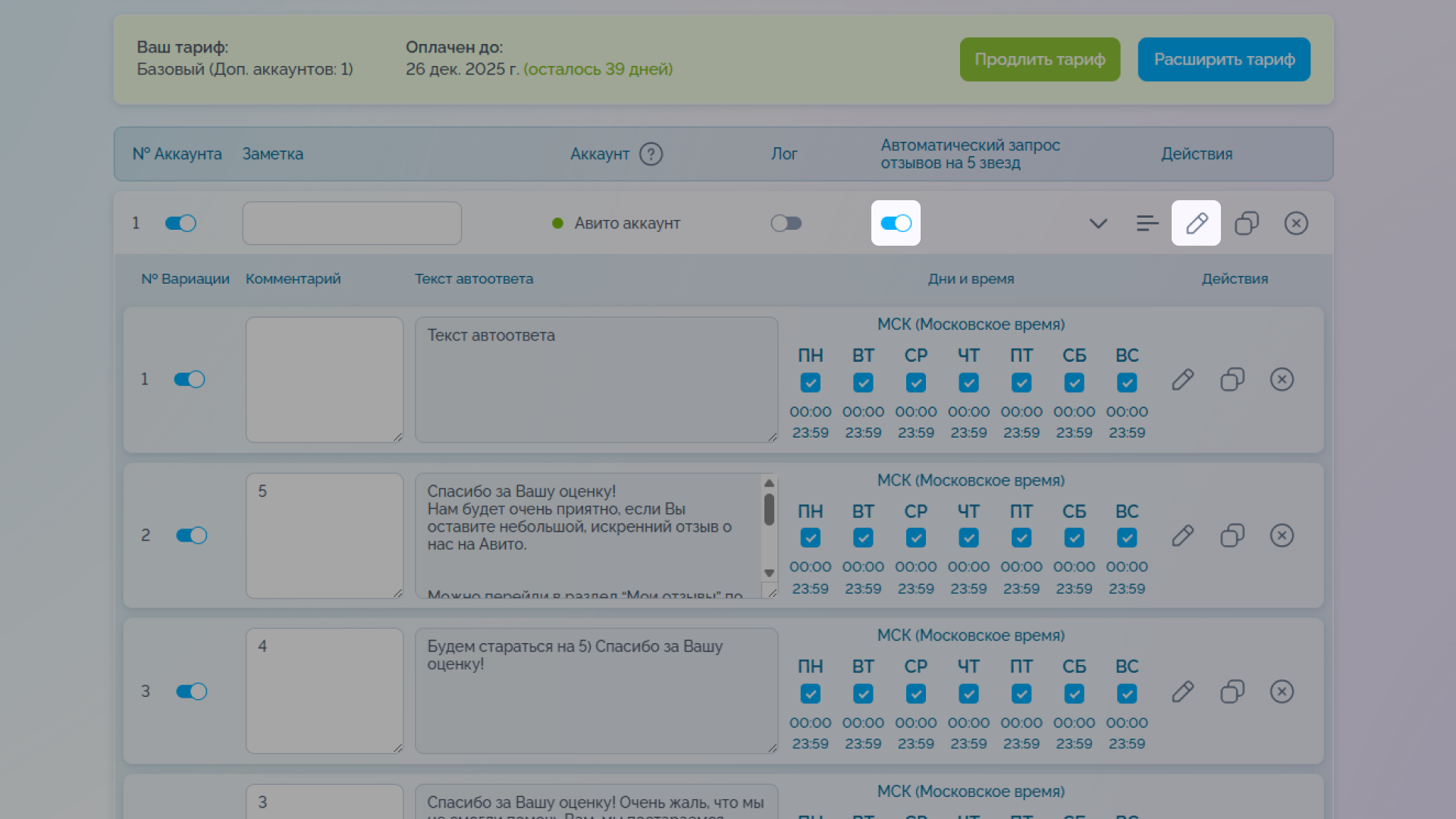
Чтобы отредактировать автоматический запрос отзыва нажмите на иконку карандаша рядом с аккаунтом на котором настроен автоответ.
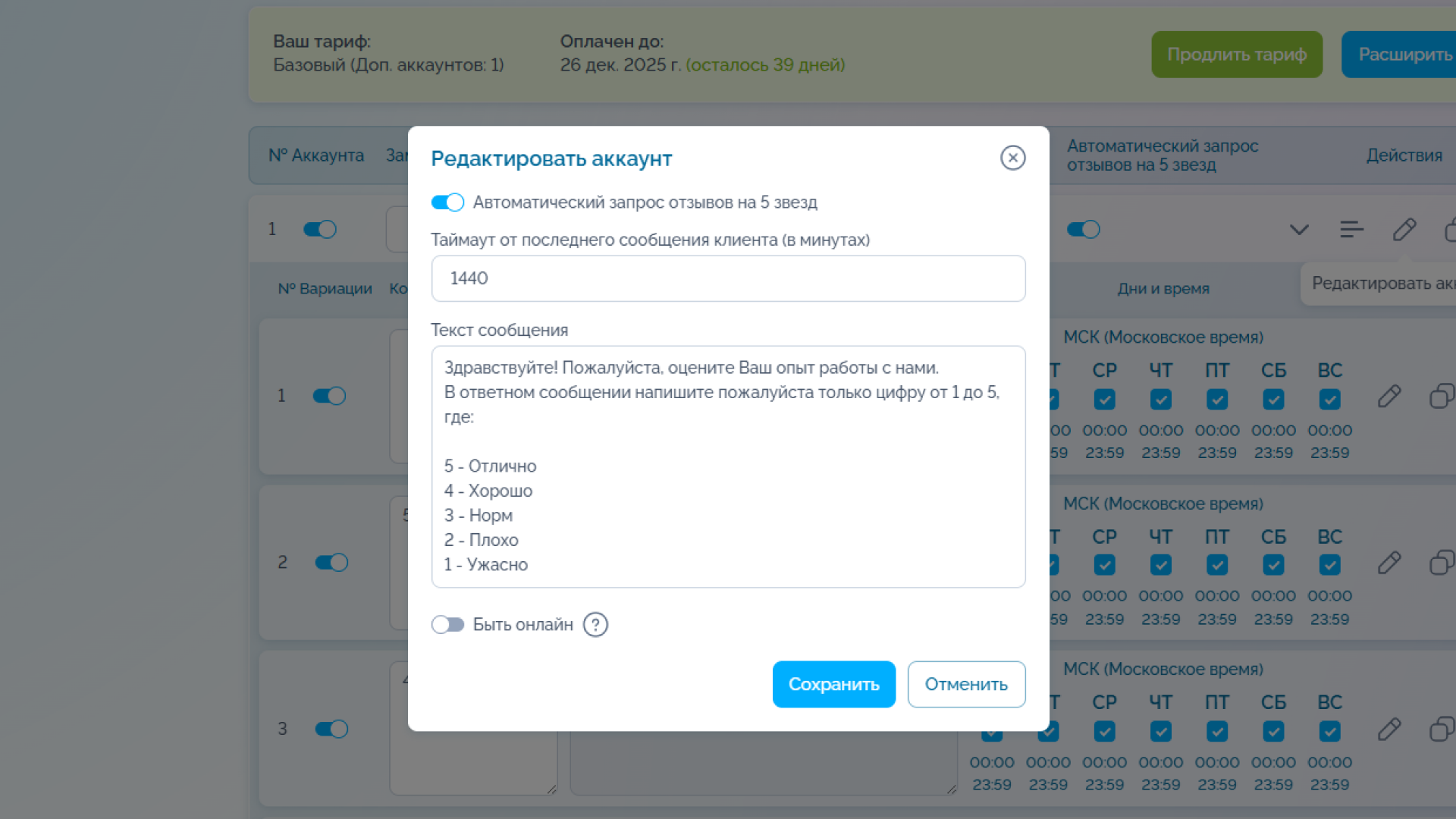
В открывшемся окне вы можете отредактировать время задержки от последнего сообщения клиента и изменить шаблонный текст запроса
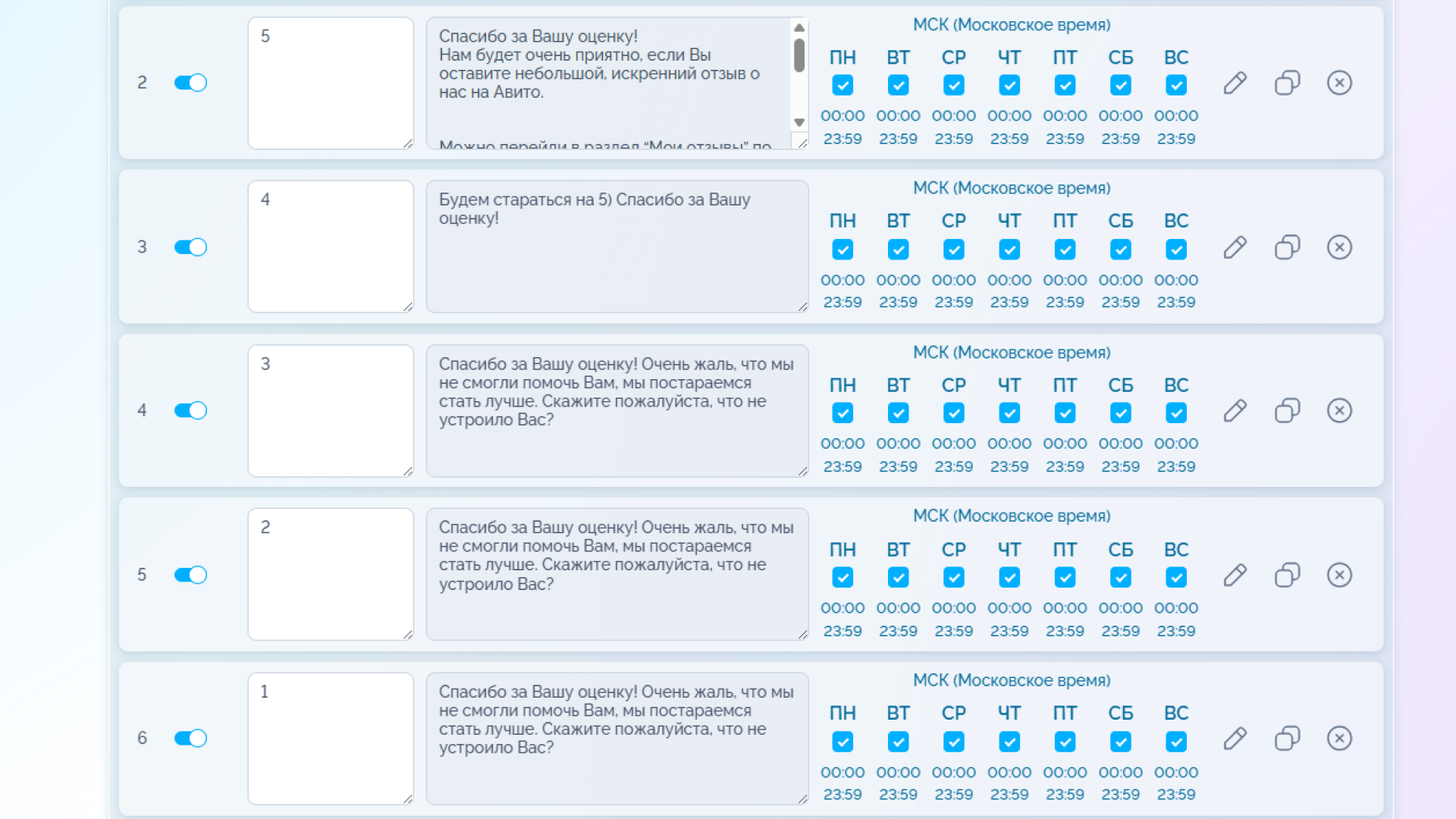
После включения запроса на отзывы автоматически добавятся 5 заготовленных вариаций автоответа на каждую из оценок.
Их так-же можно отредактировать заменив текст и триггер.
Их так-же можно отредактировать заменив текст и триггер.