Центр сообщений
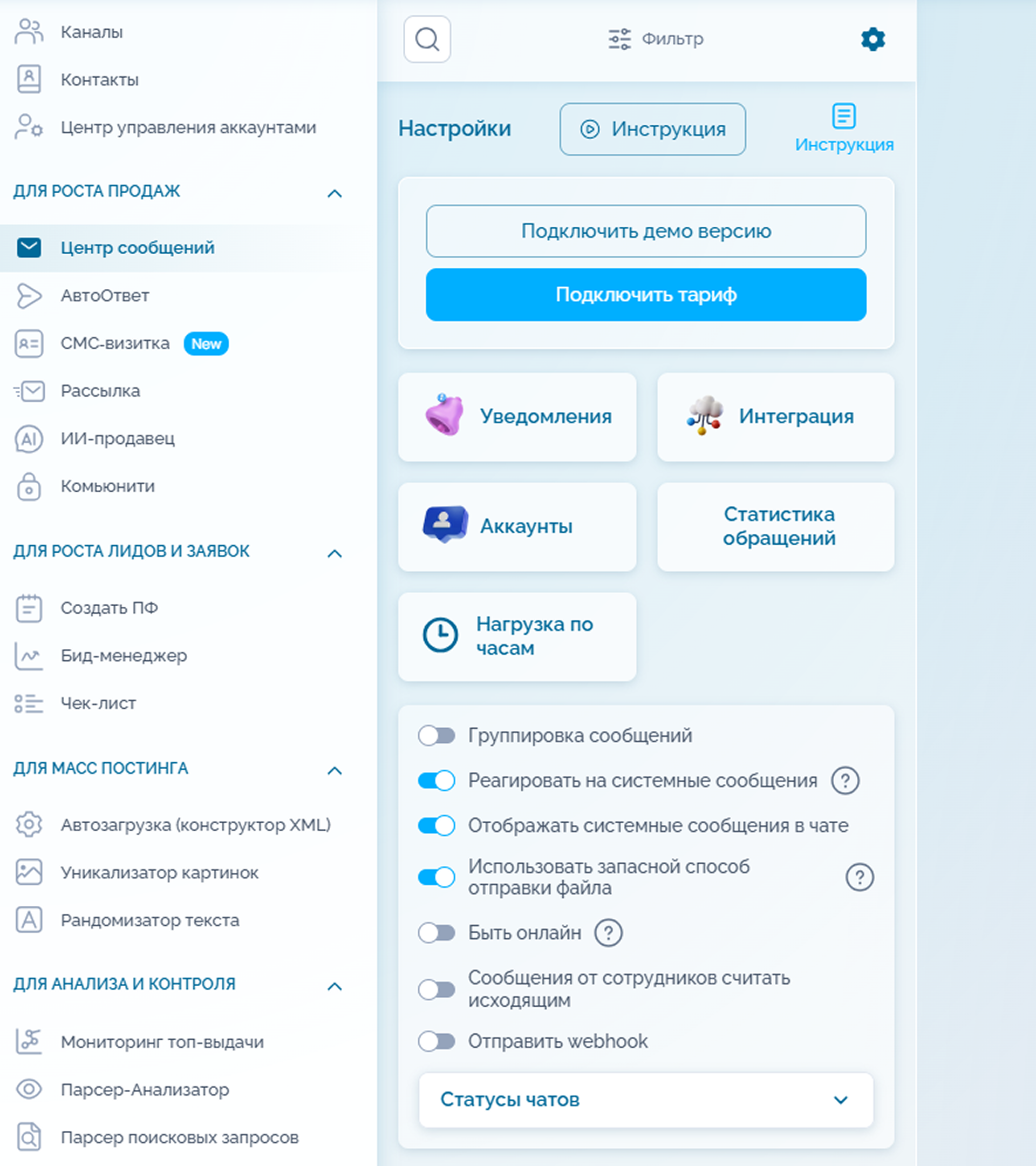
Подразделы

После подключения тарифа, чтобы сообщения появлялись в списке чатов - необходимо включить все нужные вам аккаунты в настройках инструмента
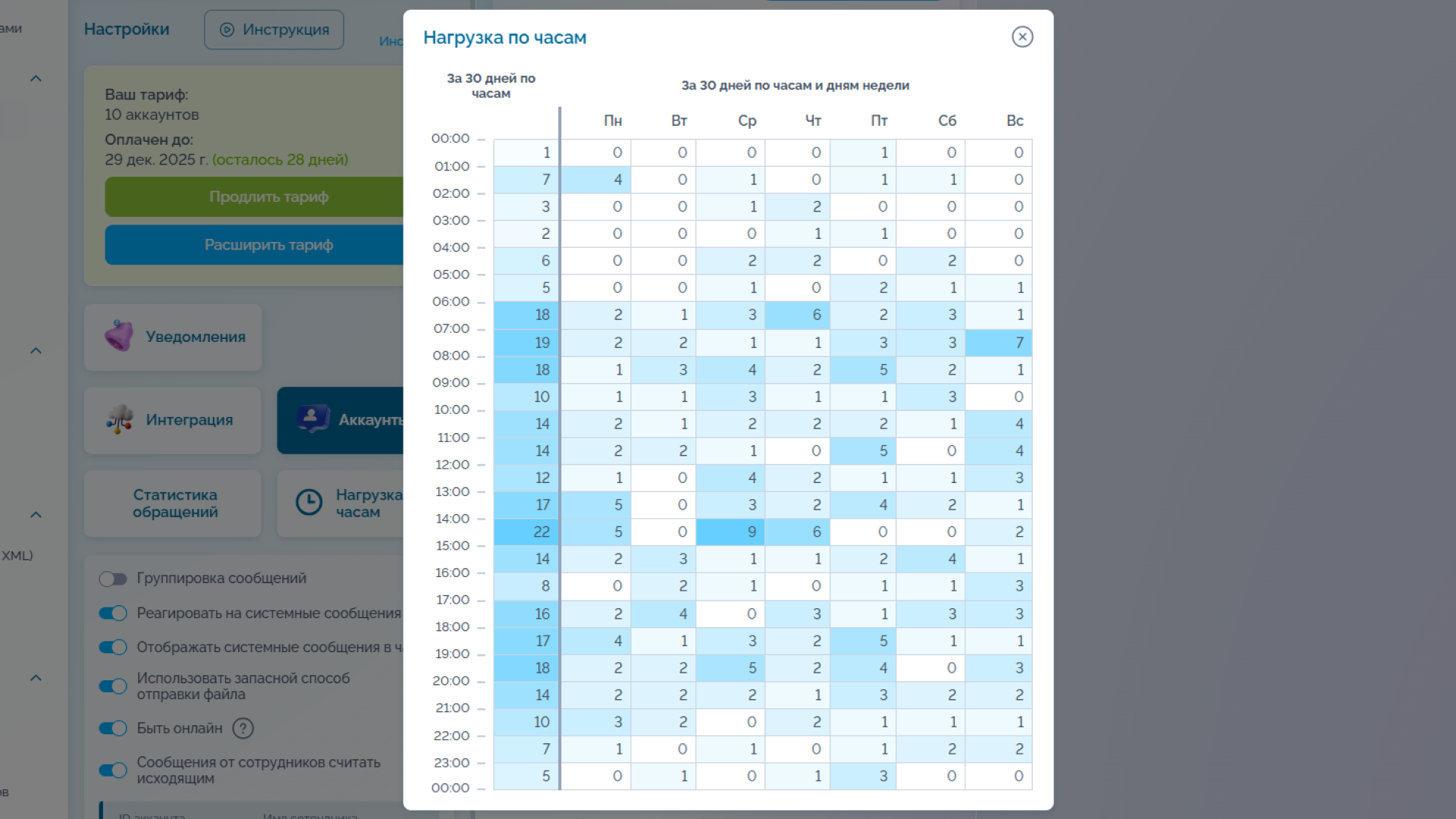
Нагрузка по часам
Статистика показывает часы, в которые вам чаще всего пишут клиенты (по времени Авито)
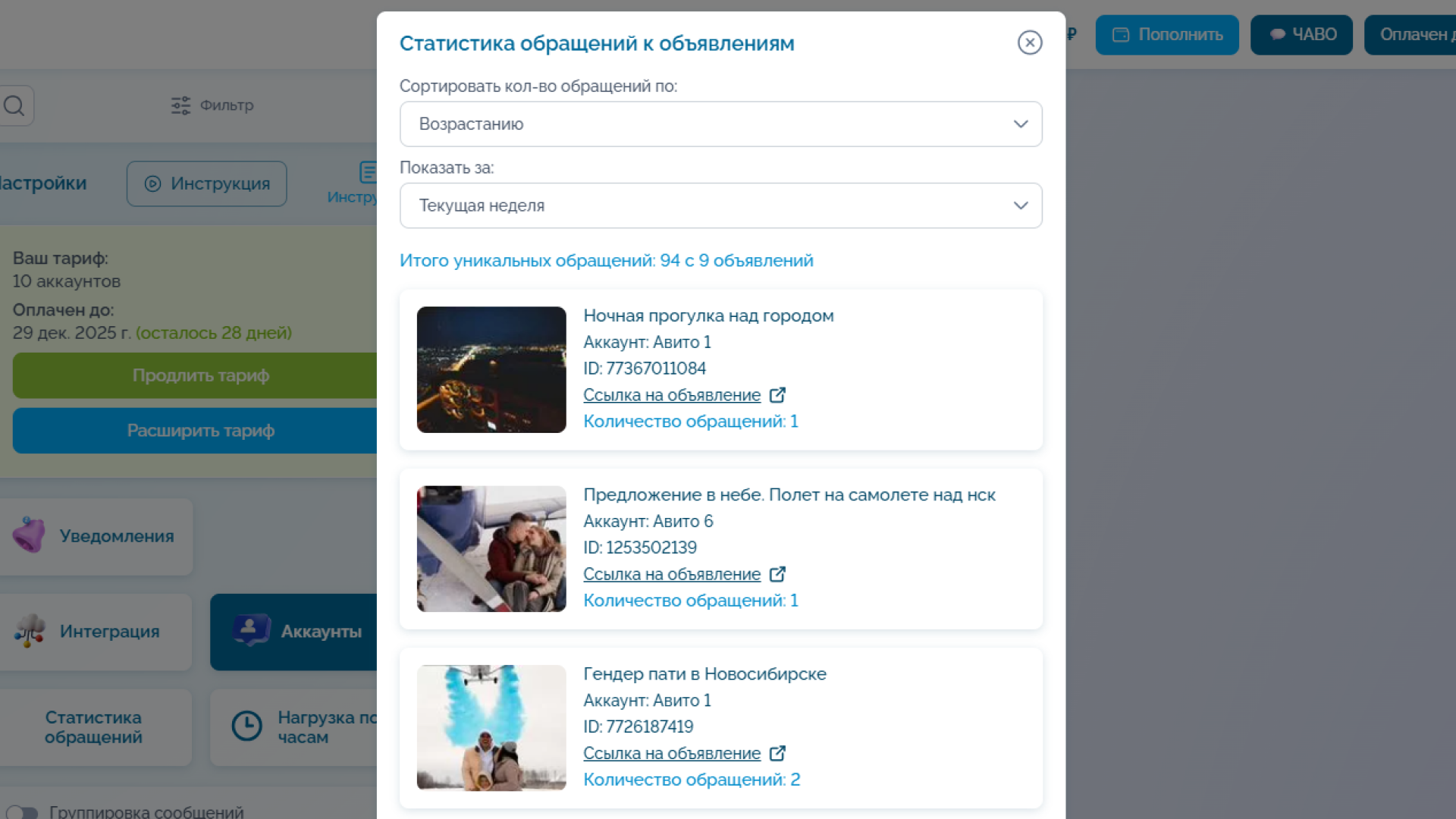
Отслеживайте статистику обращений для каждого объявления
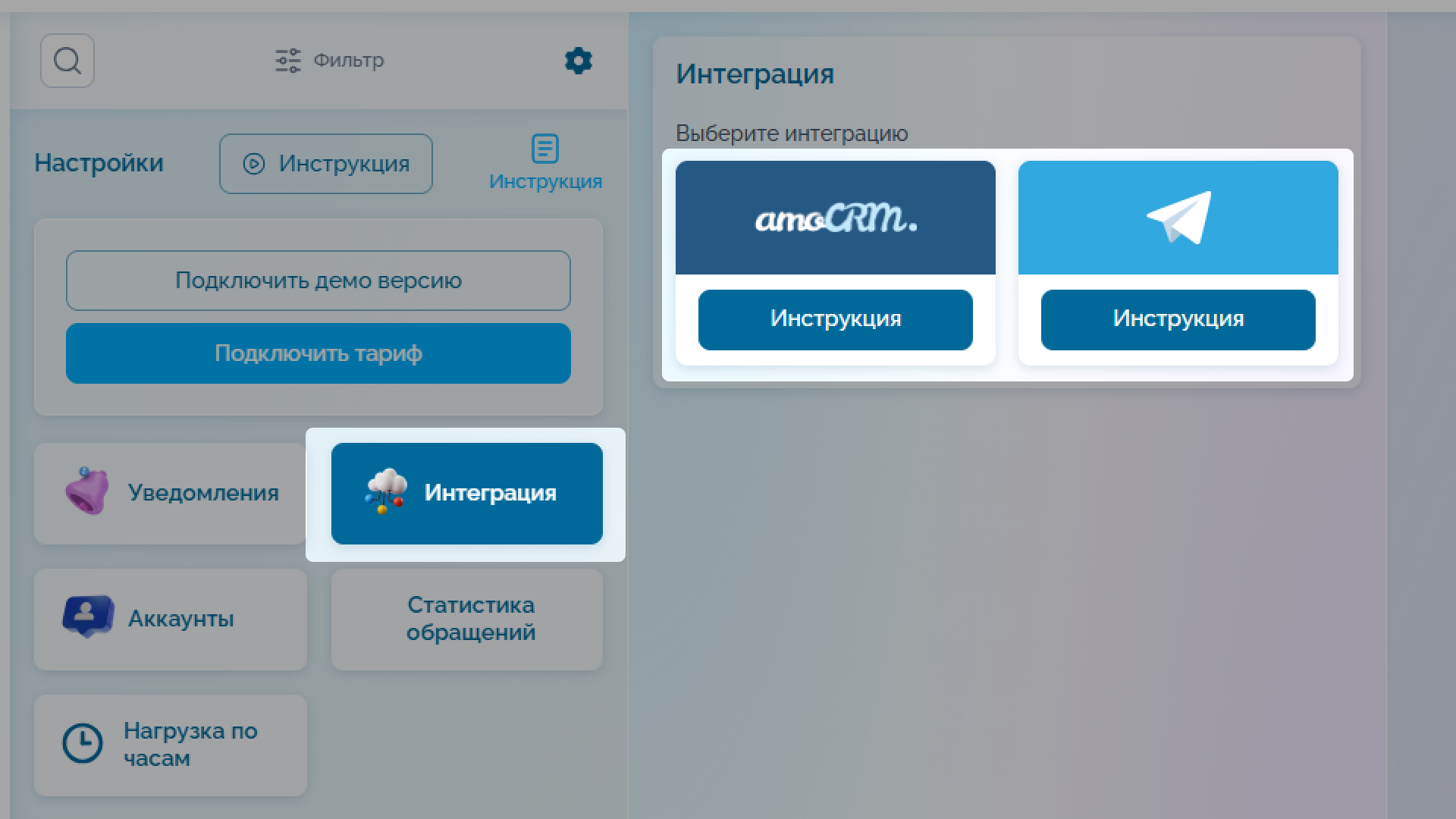
Интеграция
Позволяет подключить интеграцию с AmoCRM или Telegram
Интеграцися с AmoCRM
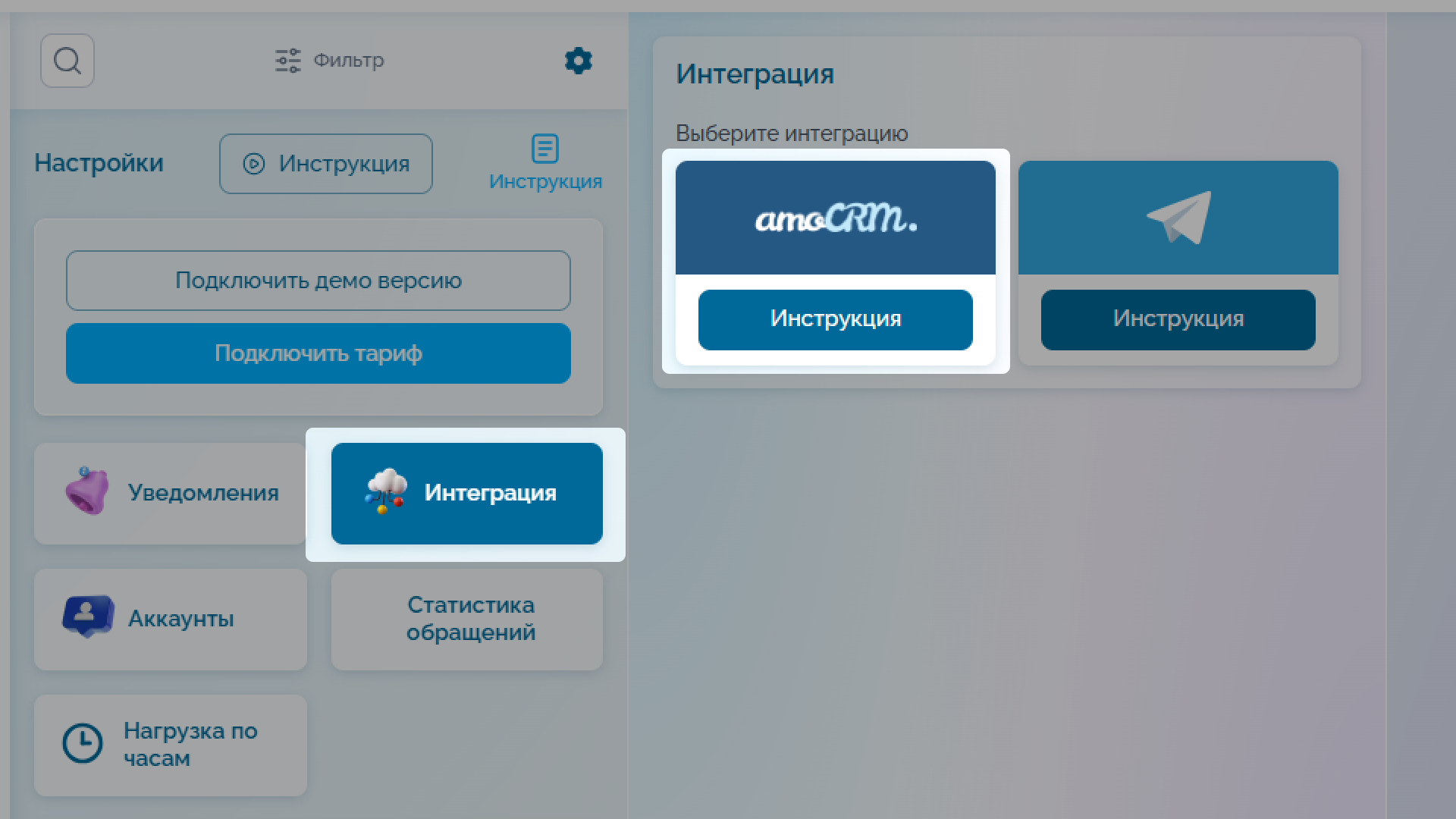
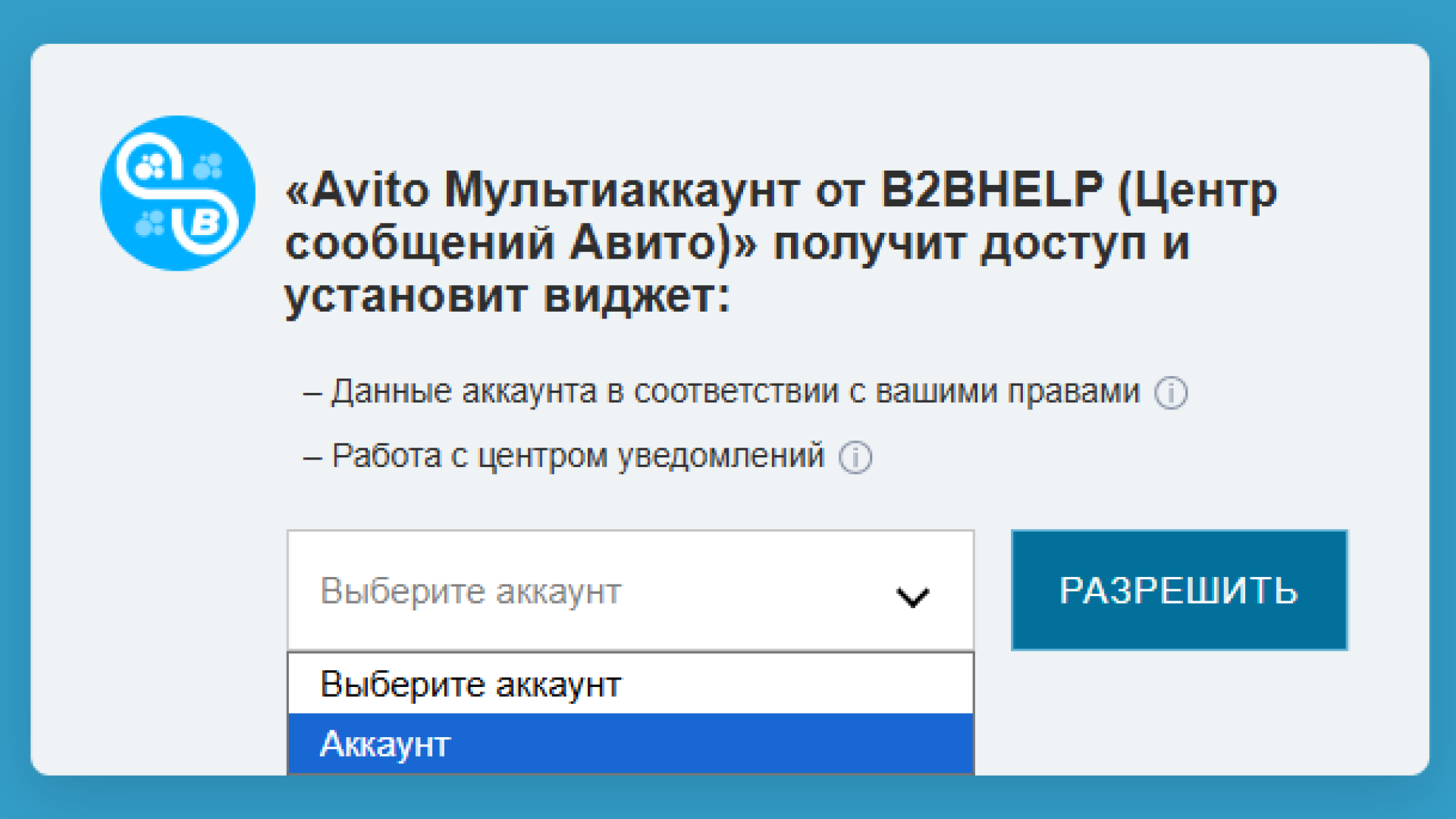
Вас перекинет на новую вкладку в браузере, в выпадающем списке выберите нужный аккаунт и нажмите "Разрешить"
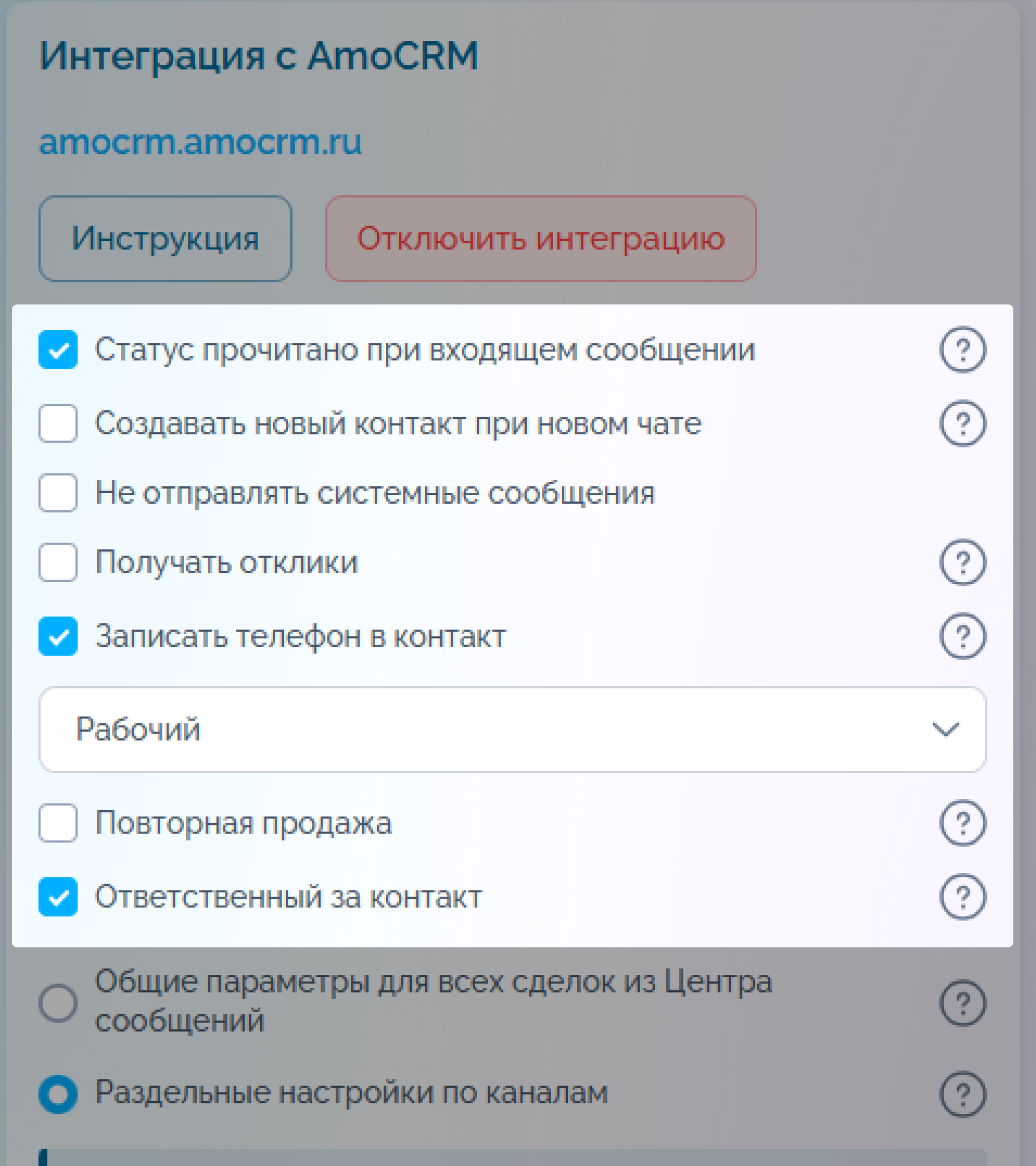
Создавать новый контакт при новом чате:
Если включено, то при каждом новом чате будет создаваться контакт + сделка + чат.
Если выключено, то происходит проверка на дубль контакта, если контакта нет, то создается контакт + сделка + чат, если есть, то сделка + чат и закрепляется за существующим контактом.
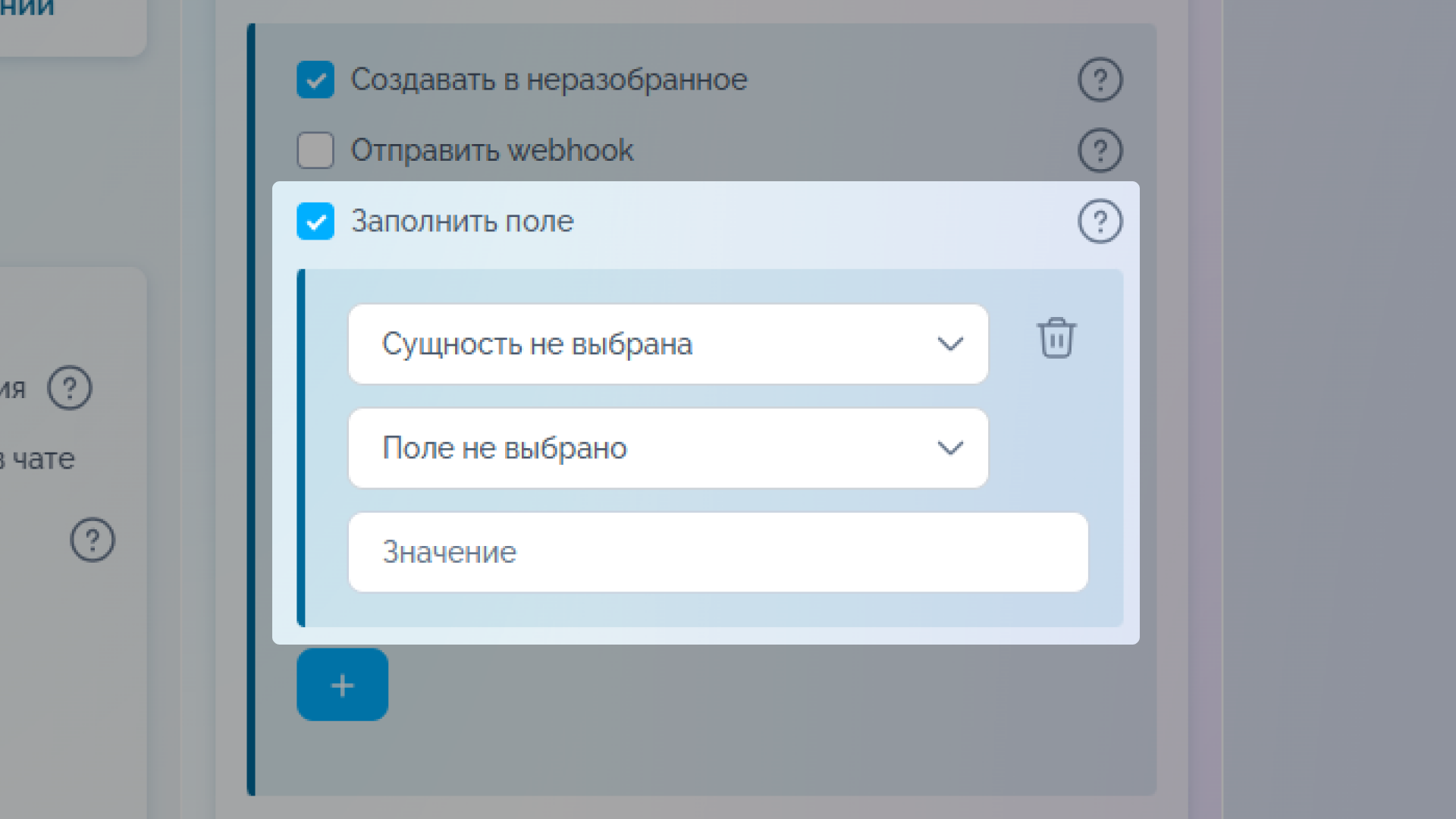
Получать отклики: если активировано, то на каждый новый отклик будет создаваться контакт + сделка. При работе с "Неразобранным" сделка будет создана в первой стадии.
Записать телефон в контакт - при получении номер телефона в системном сообщении - записать его в контакт
Повторная продажа:
Вкл. Если клиент обратился в ранее начатую беседу, а сделка завершена, то создать новую сделку для этого же контакта, по выбранному сценарию ниже.
Выкл. Если клиент обратился в ранее начатую беседу, а сделка завершена, то создаться новый чат в этой же сделке.
Ответсвенный за контакт: назначение ответственного в контакте при назначении в сделке
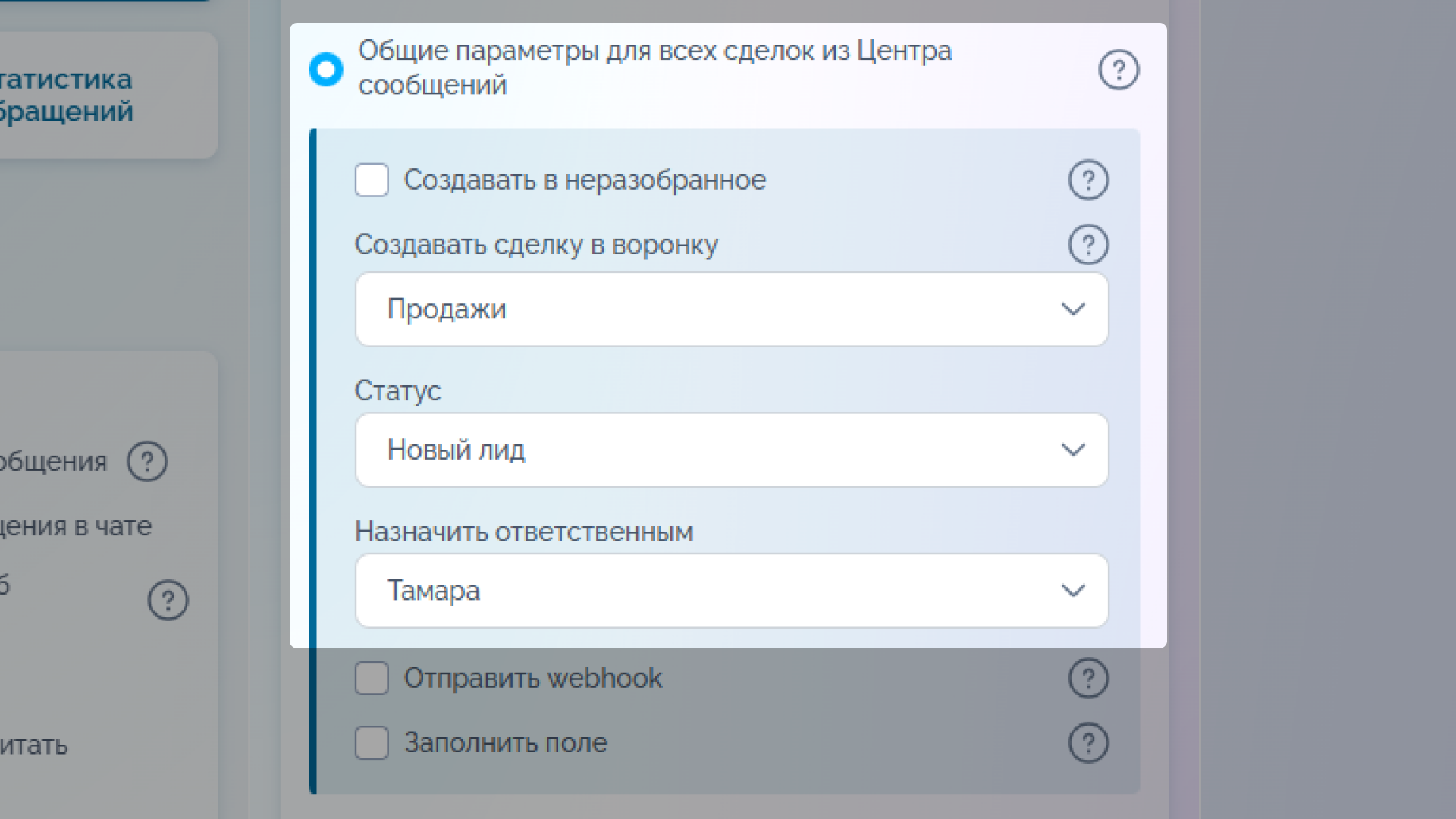
При новой беседе будет создана сделка в указанной воронке, статусе и ответственным
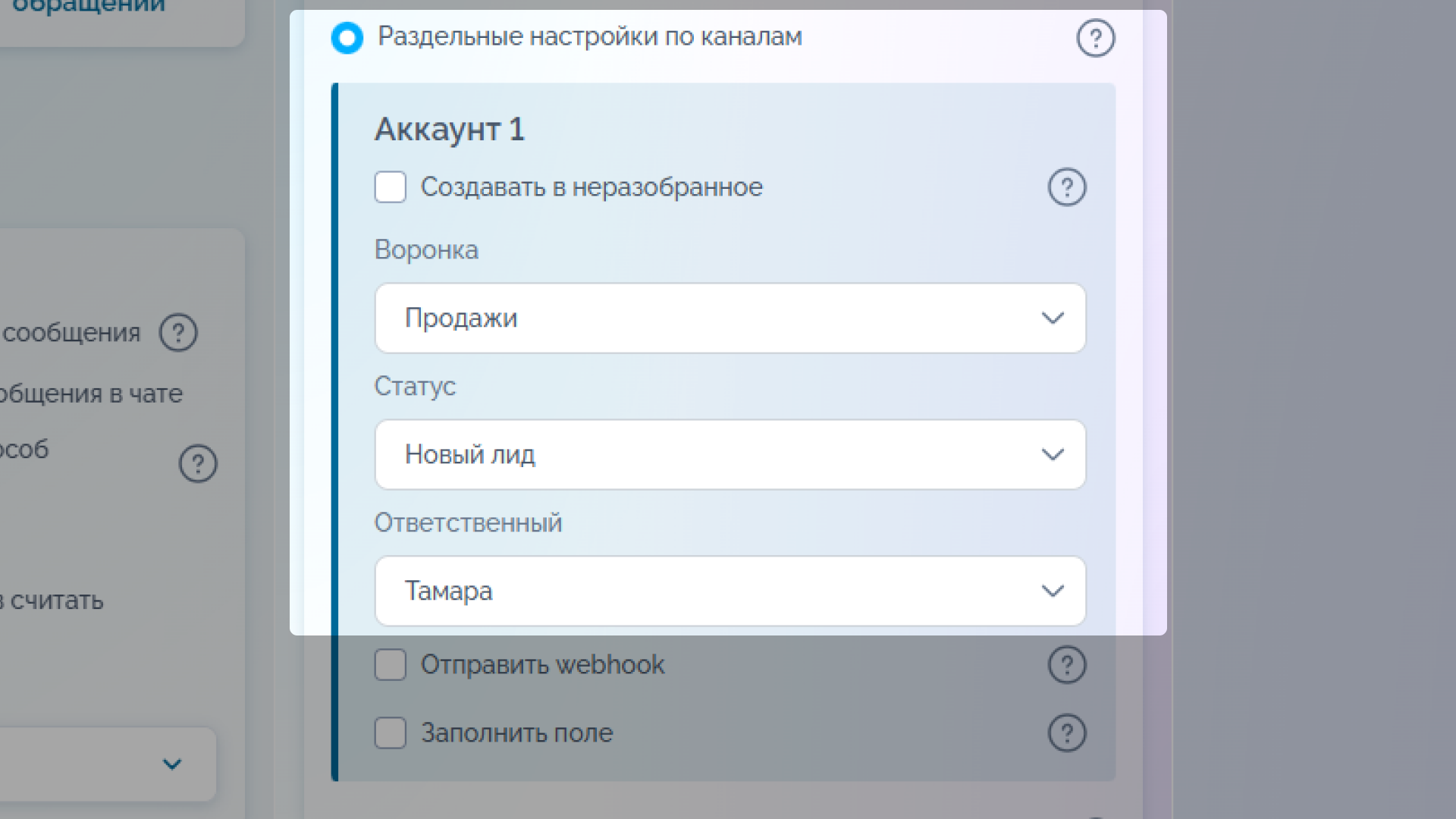
Раздельные настройки по аккаунтам площадки
При новой беседе из Центра сообщений будет создана сделка в указанной воронке, статусе и ответственным согласно настройкам площадки.
Работа с неразобранным
Статус "Неразобранное" является системным статусом в AMO CRM, в который сделка создается через чат (поэтому она пустая, содержит только связку с контактом и сообщение из Avito). Логика этого статуса заключается в обезличивании сделки для ответственных лиц. Когда ответственный принимает сделку на себя, она переходит в следующий статус, и в этот момент мы автоматически получаем все данные по этой сделке (все данные обновляются автоматически в течение секунды).

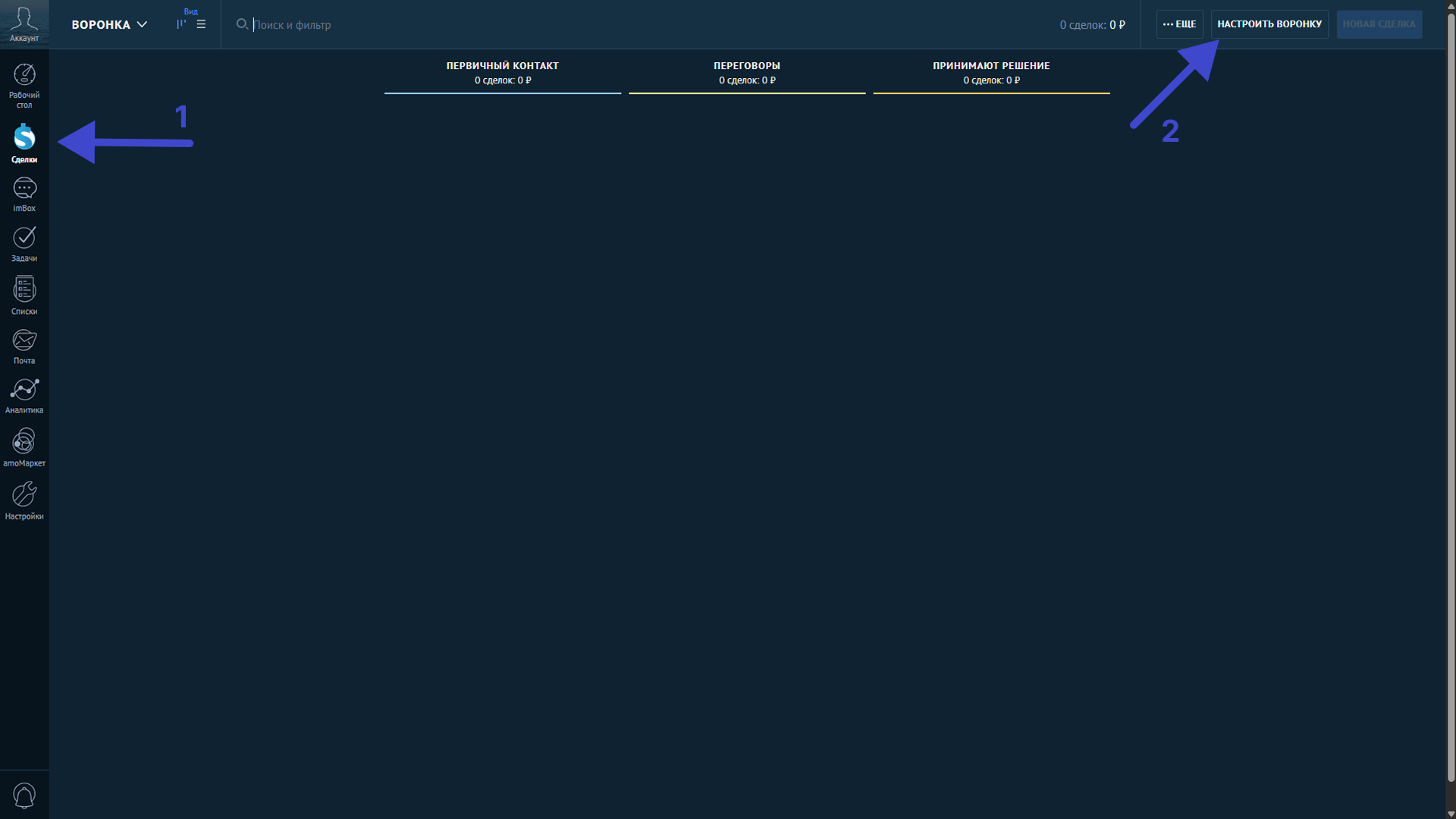
Открываем амо и переходим в сделки, далее "Настроить воронку"
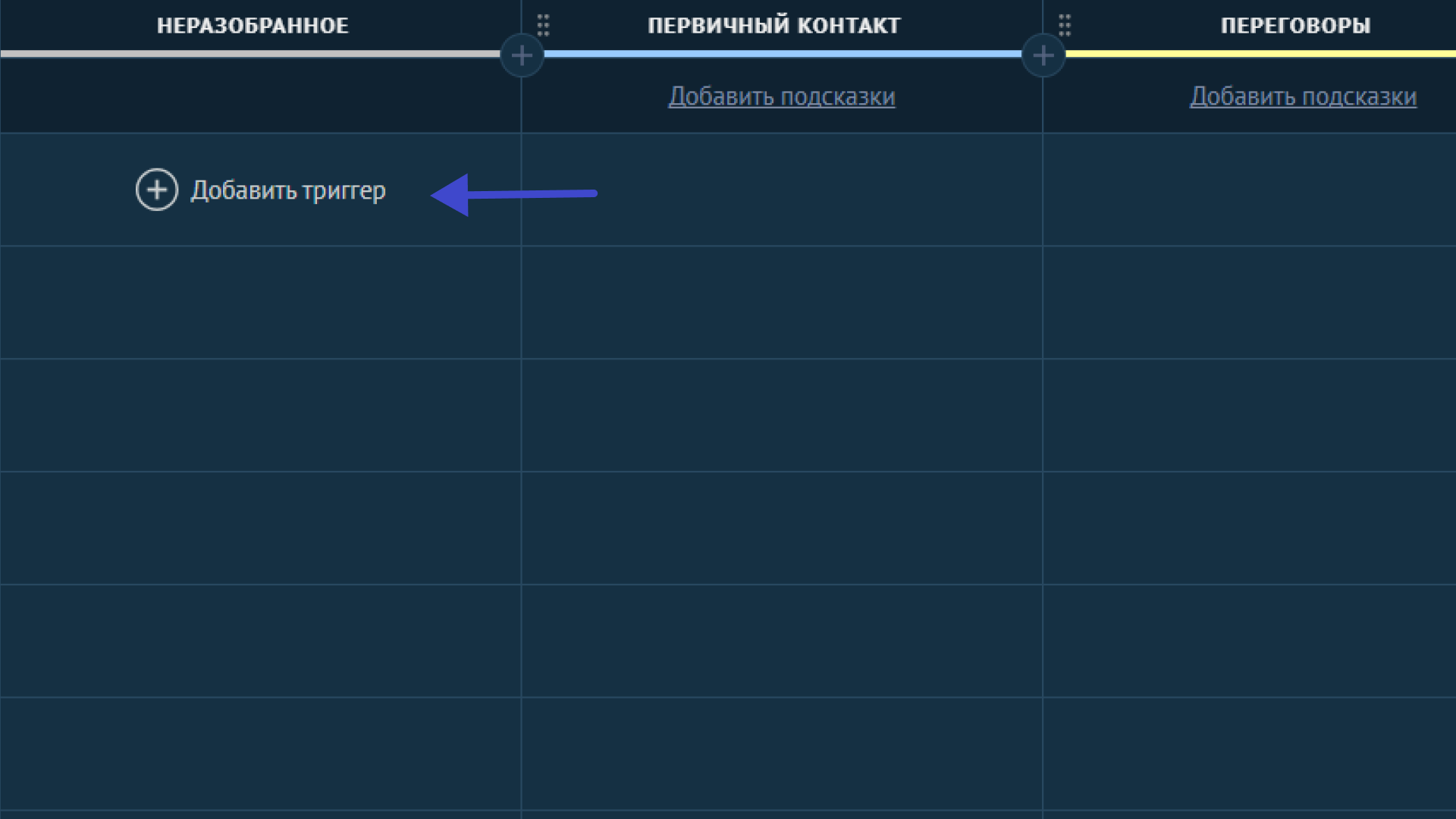
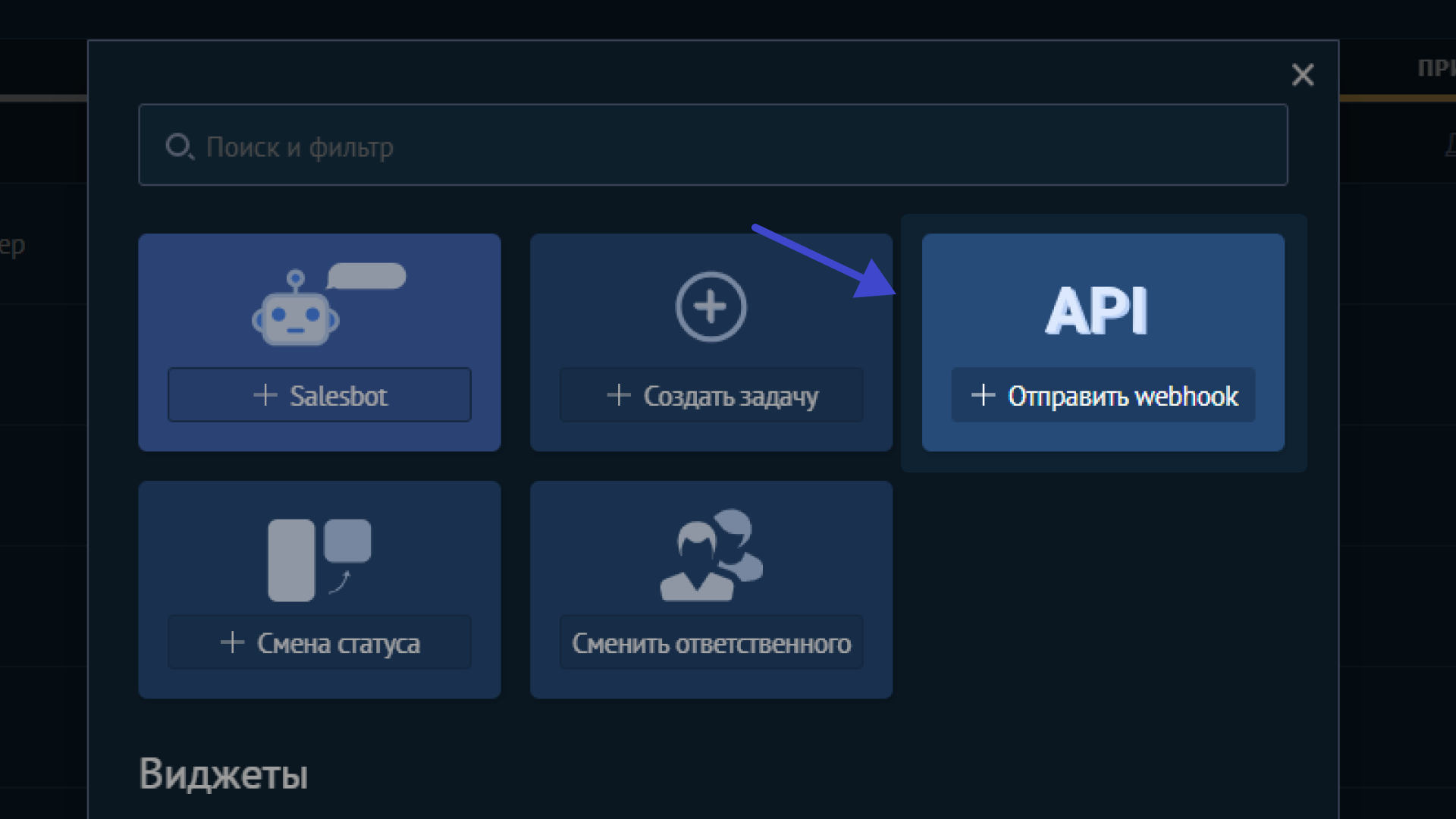
Выбираем "Отправить Webhook"
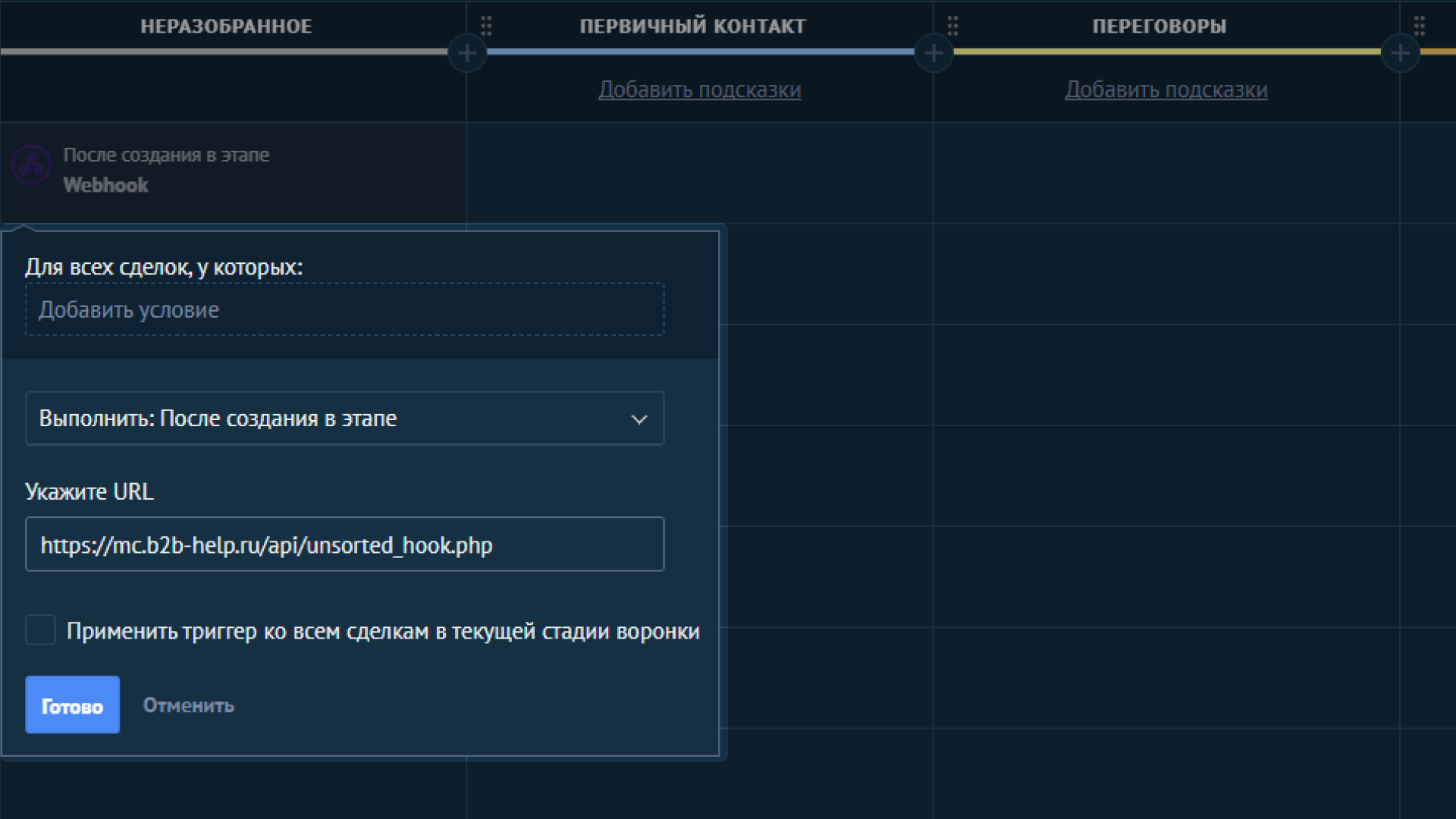
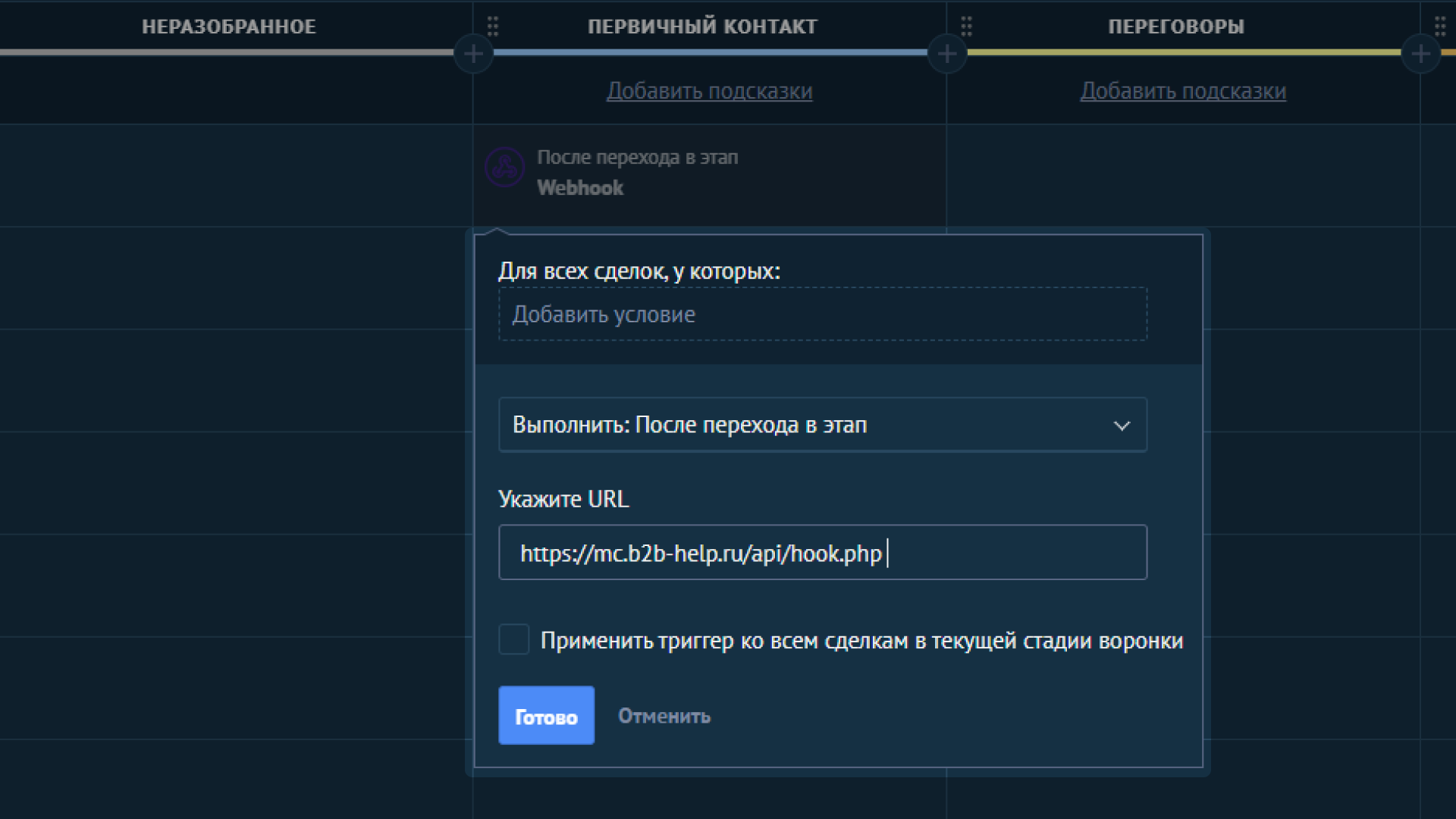
Добавьте вебхук в статус куда будете переносить сделку из неразобранного с url-адресом: https://mc.b2b-help.ru/api/hook.php
Переменные
$item_id - id объявления авито
$amo_lead_id - id сделки амо
$amo_contact_id - id контакта амо
$amo_chat_id - id чата
$message_text - текст сообщения
$contact_name - имя контакта
$account_id - id своего аккаунта авито
$account_name - имя своего аккаунта авито
$item_title - название объявления
$item_city - город объявления
$latitude - широта
$longitude - долгота
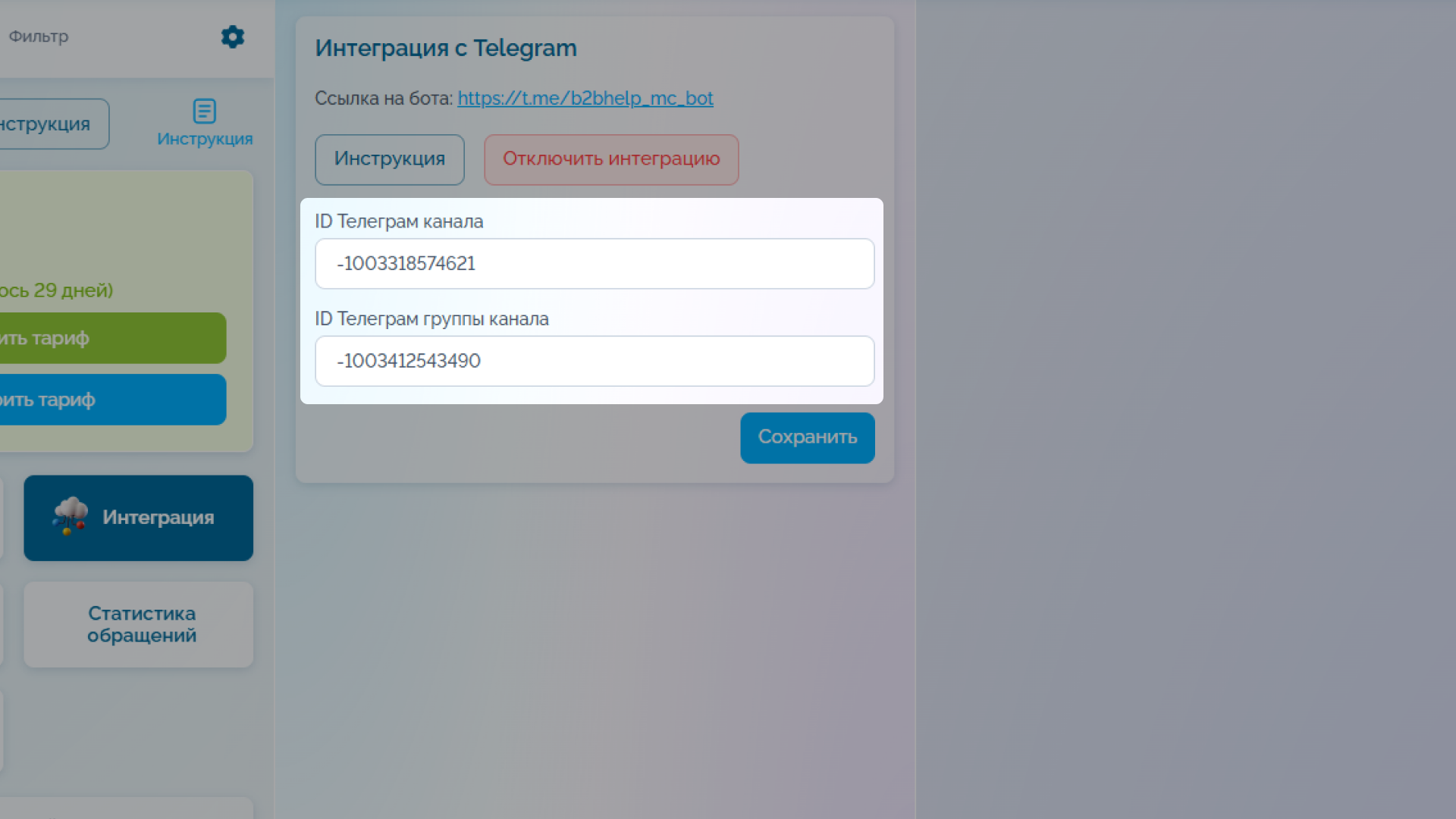
Интеграция с телеграм


2. Указываем любое название канала и нажимаем "Создать"
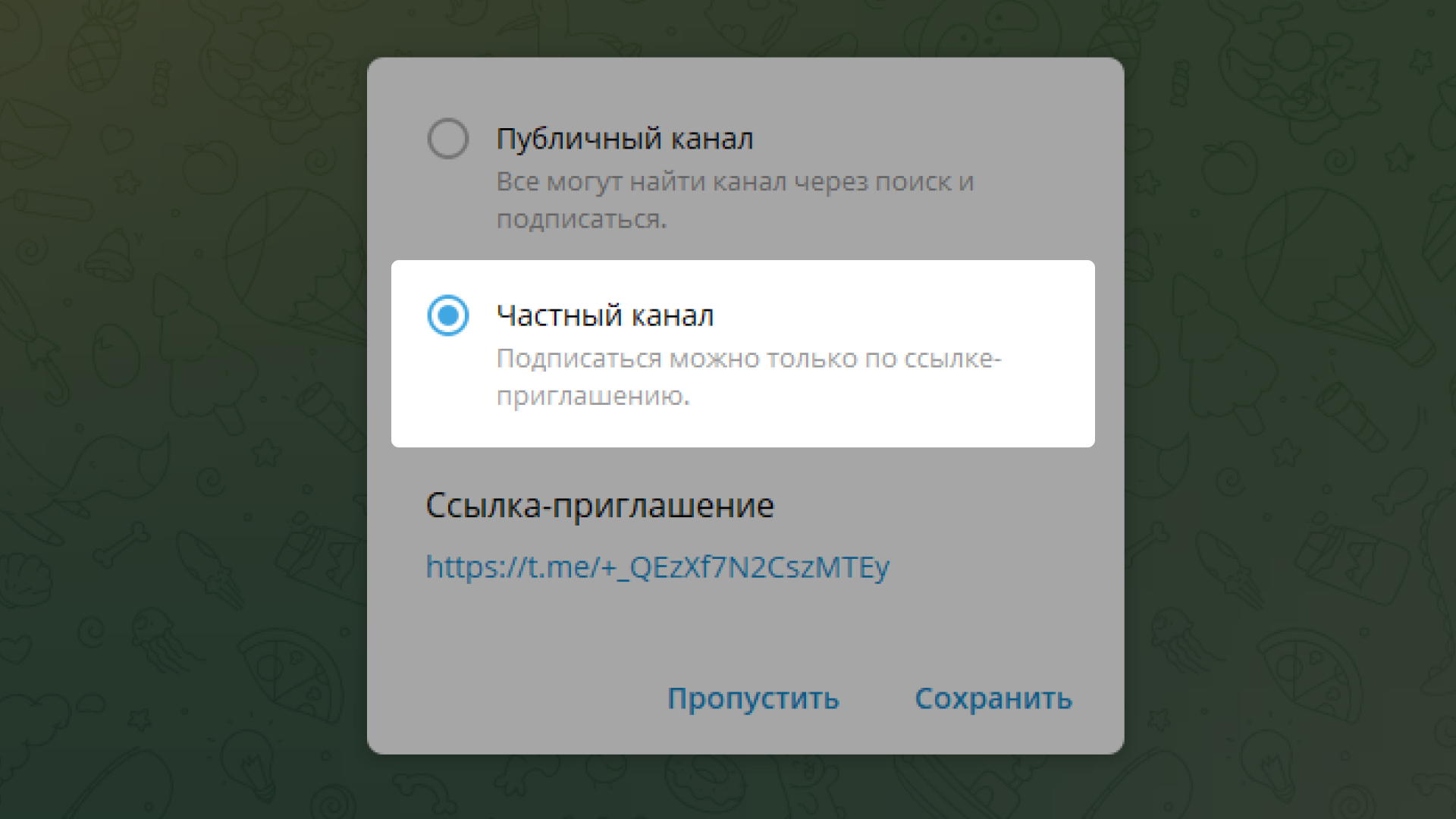
После чего канал будет создан.
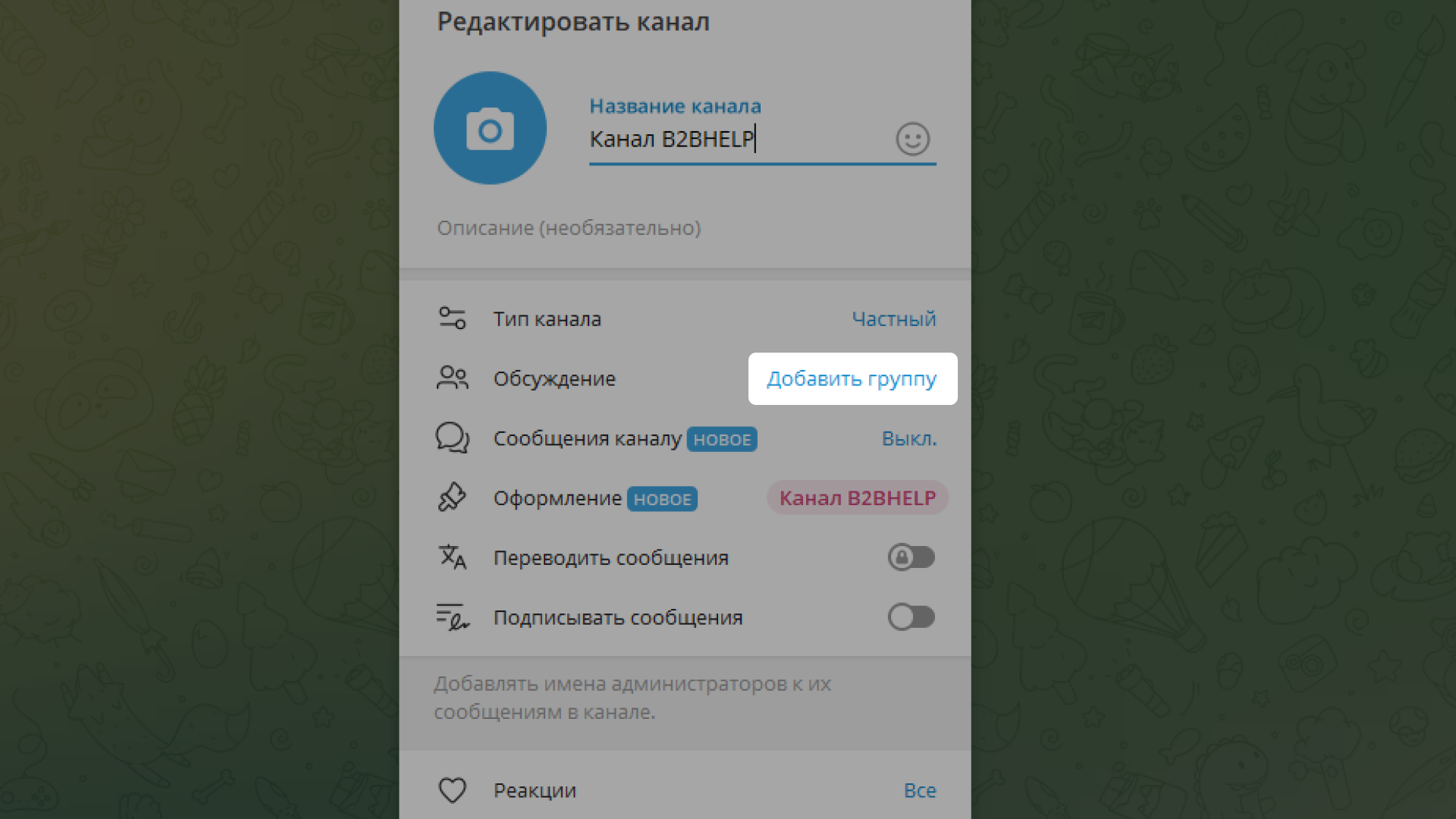
4. Для этого канала необходимо создать свою группу.

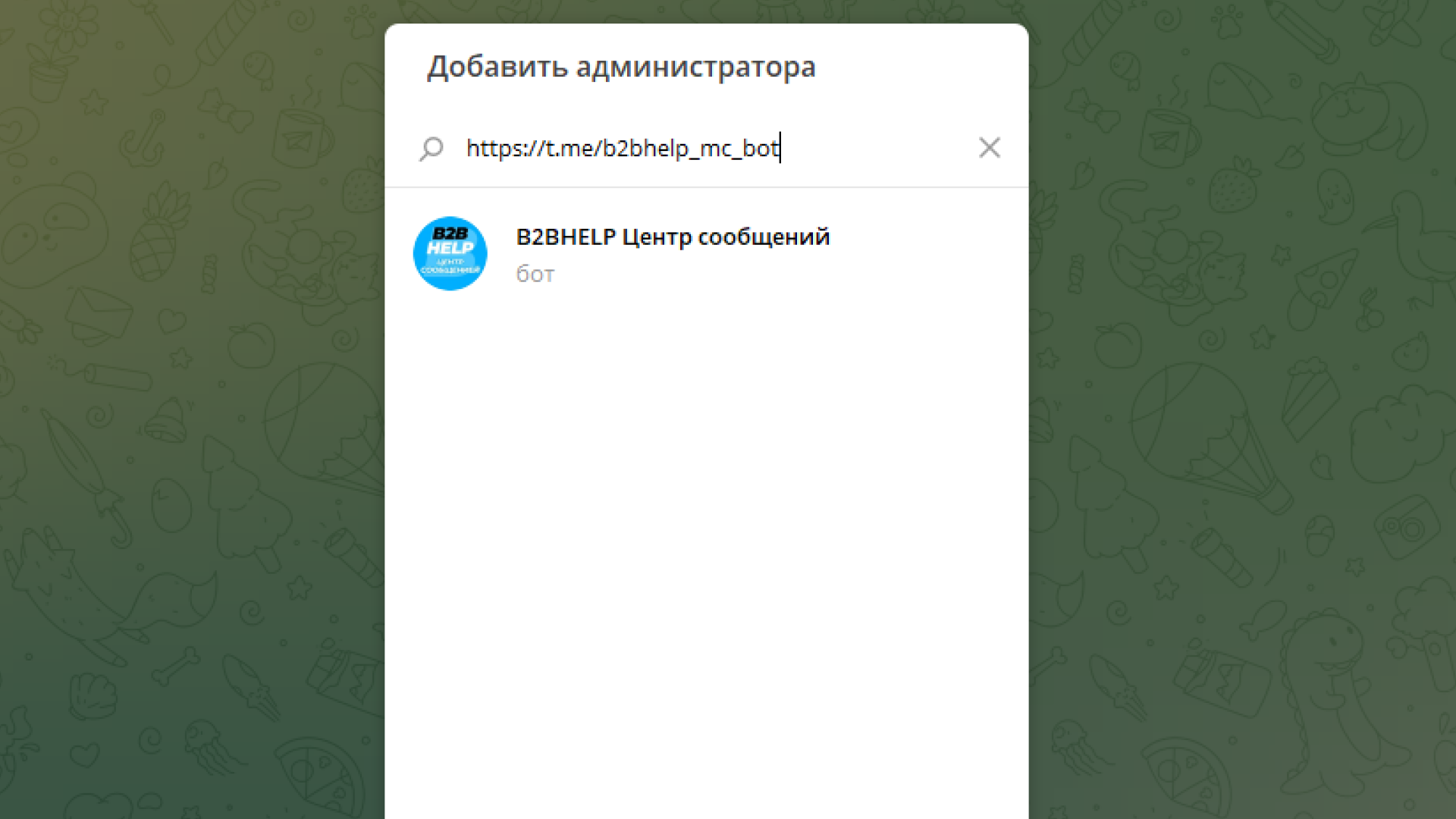
В поле для поиска пользователей для добавления вставьте ссылку https://t.me/b2bhelp_mc_bot или @b2bhelp_mc_bot что-бы найти нужного бота.
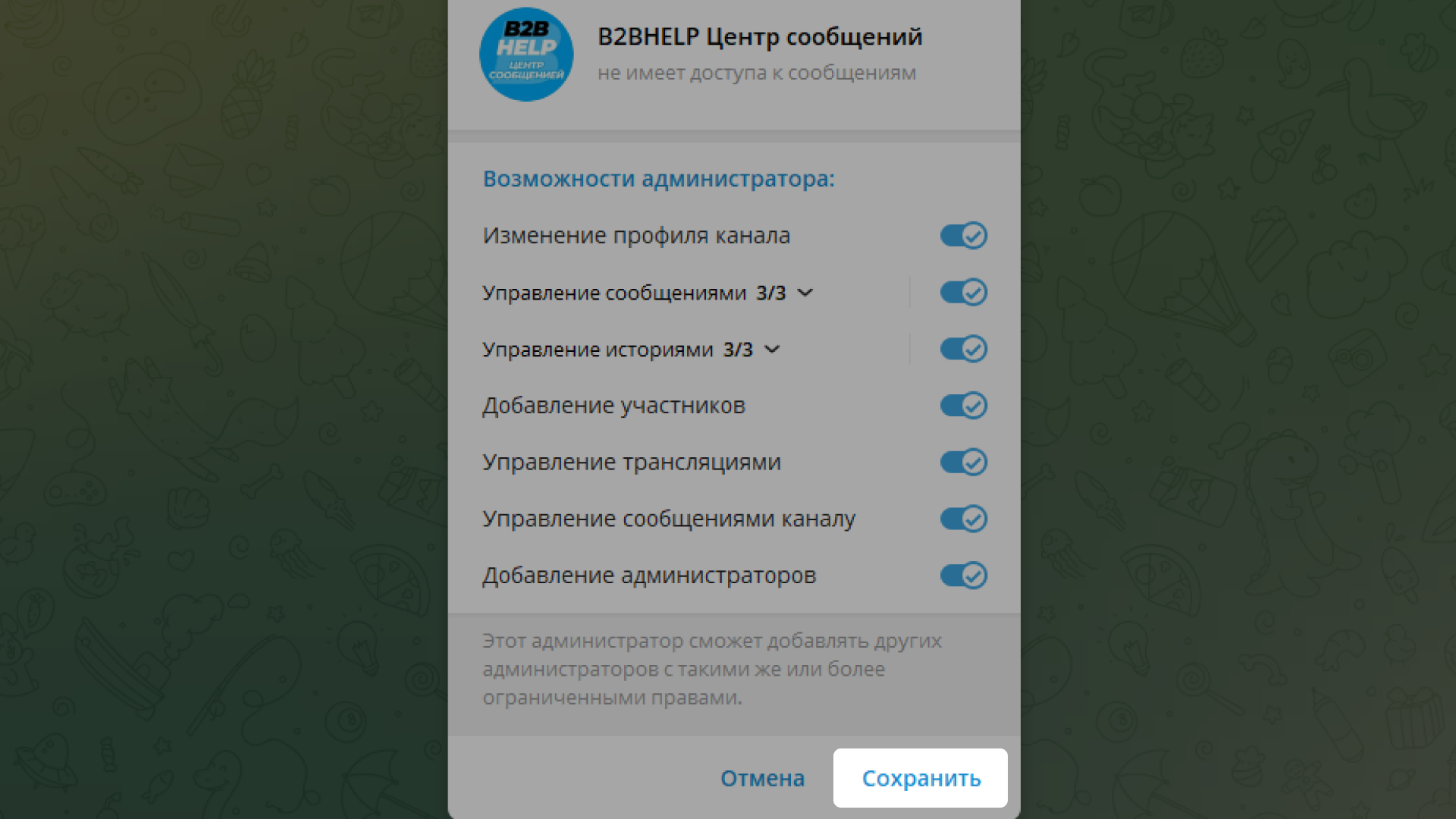
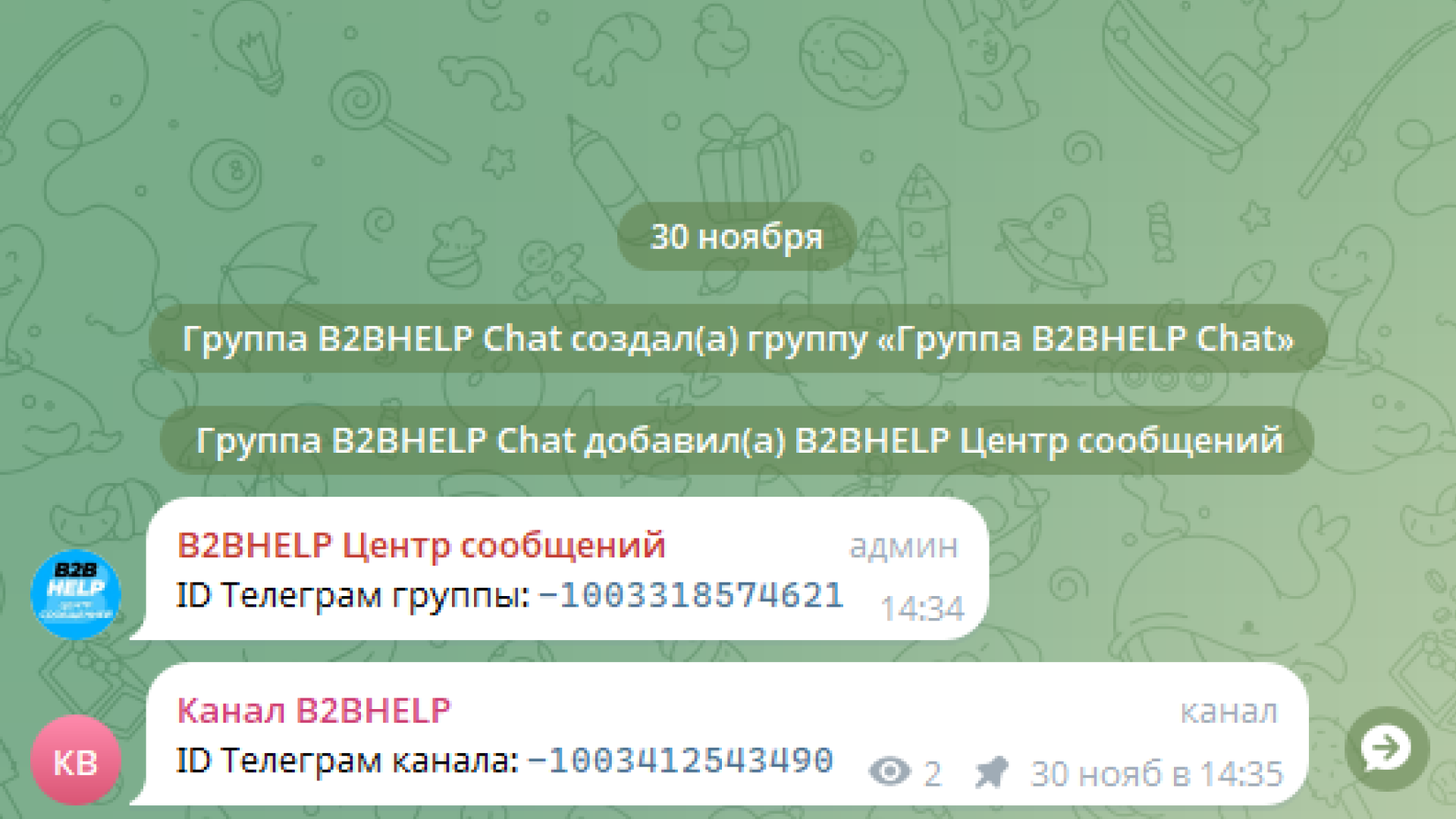
7. После того как будет добавлен в канал и группу придет сообщение с ID группы и канала их необходимо скопировать.
Настройка интеграции с телеграм завершена.
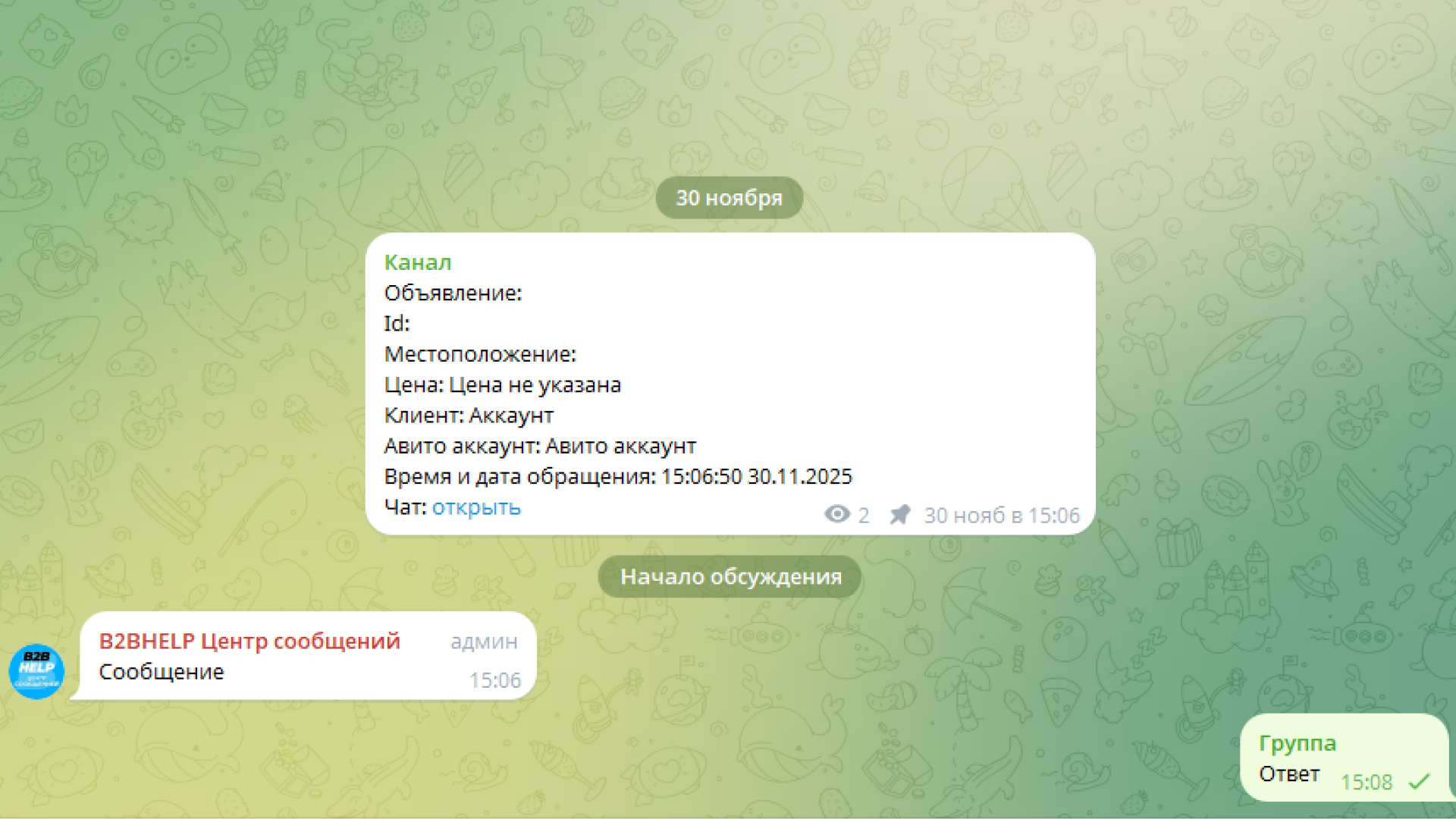
1 пост - 1 диалог, отвечать на сообщения не нужно - просто комментируете в посте и сообщения попадут в Цс и на площадку.
В комментариях пишем текст в ответ и отправляем. Без функции ответа на конкретное сообщение.
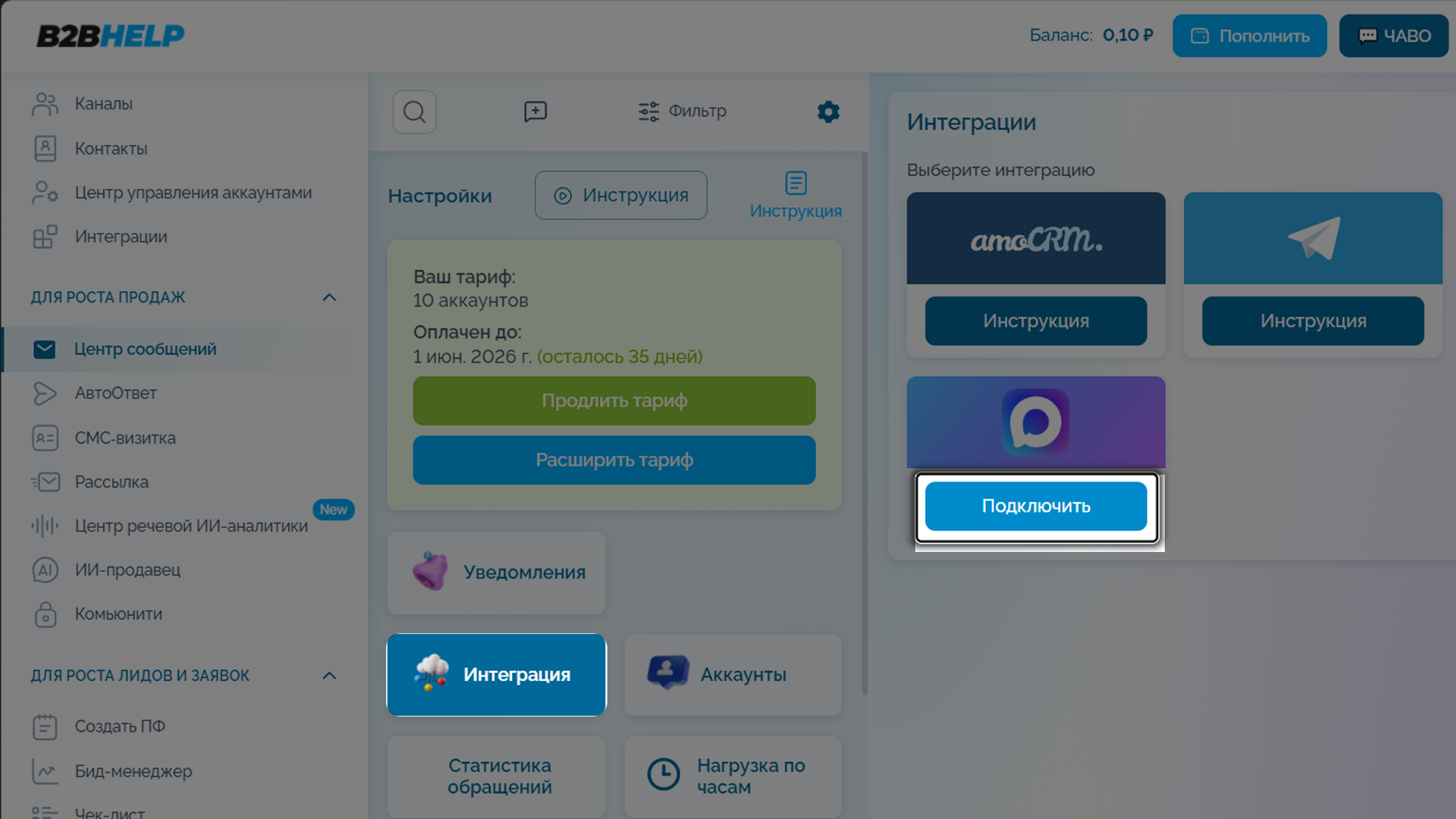
Интеграция с Макс

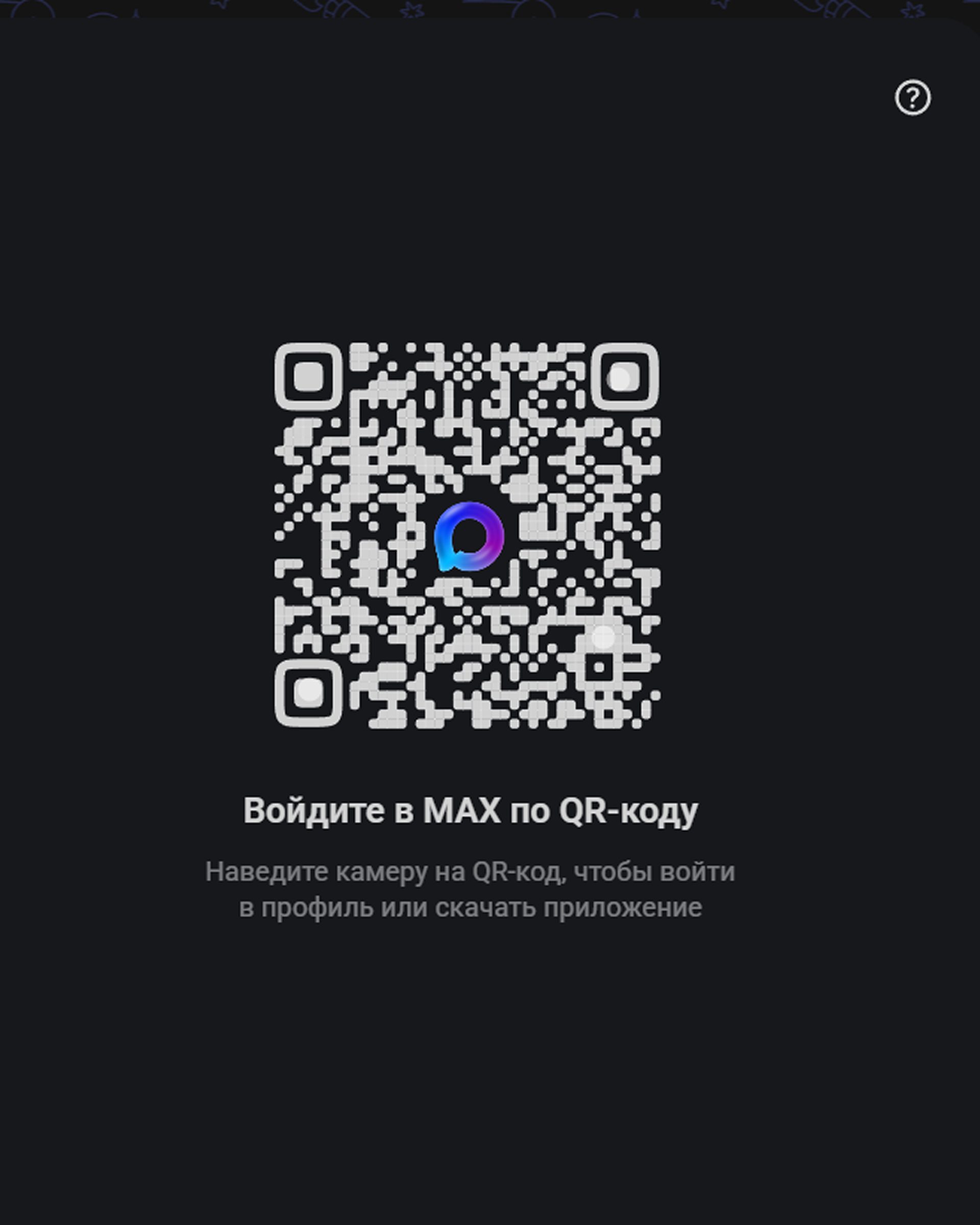
Откройте в браузере или перейдите в приложение Макс и нажмите «Запустить бота»
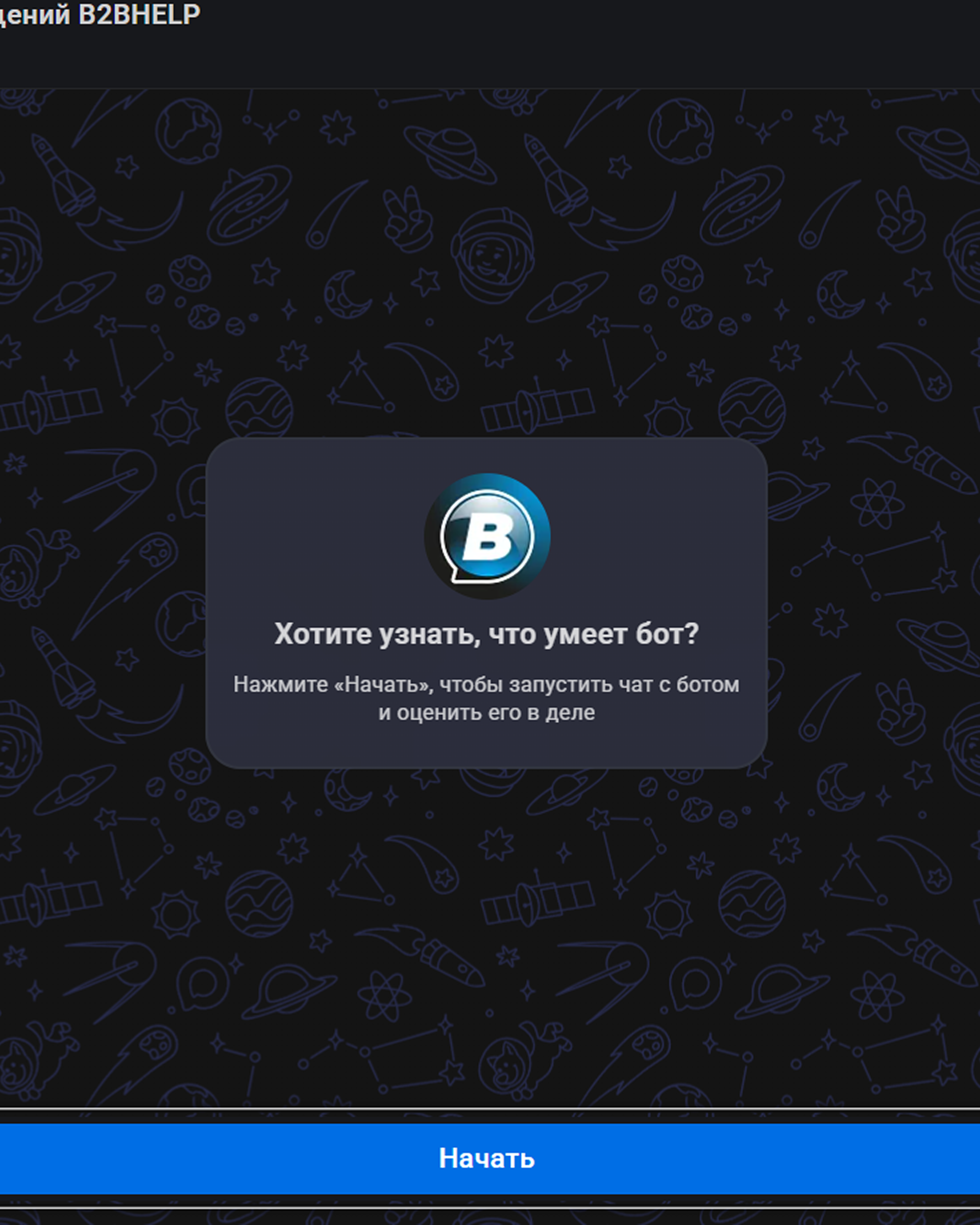
4. Нажмите кнопку «Начать», чтобы запустить бота

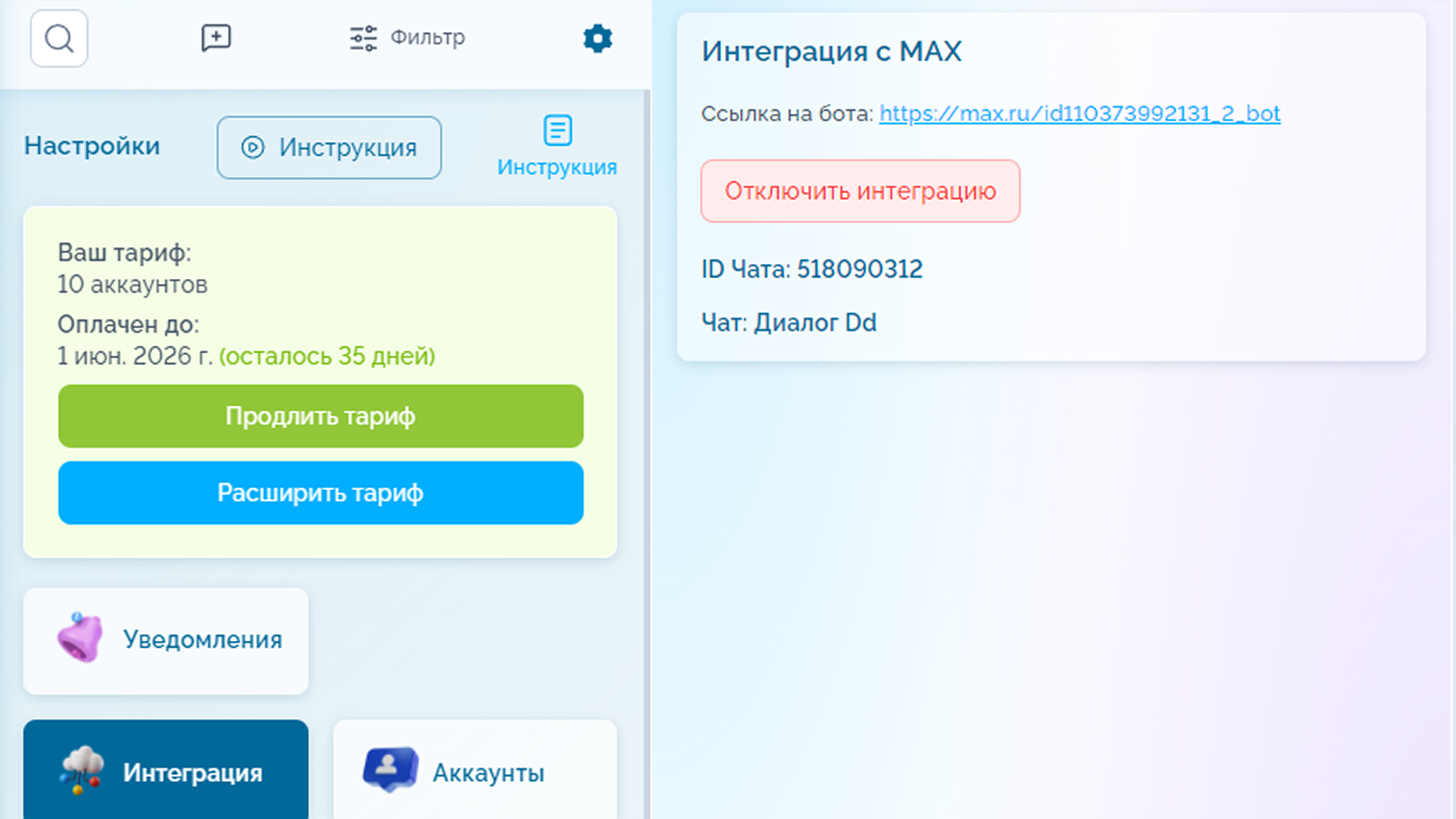
6. Настройка интеграции с макс завершена.
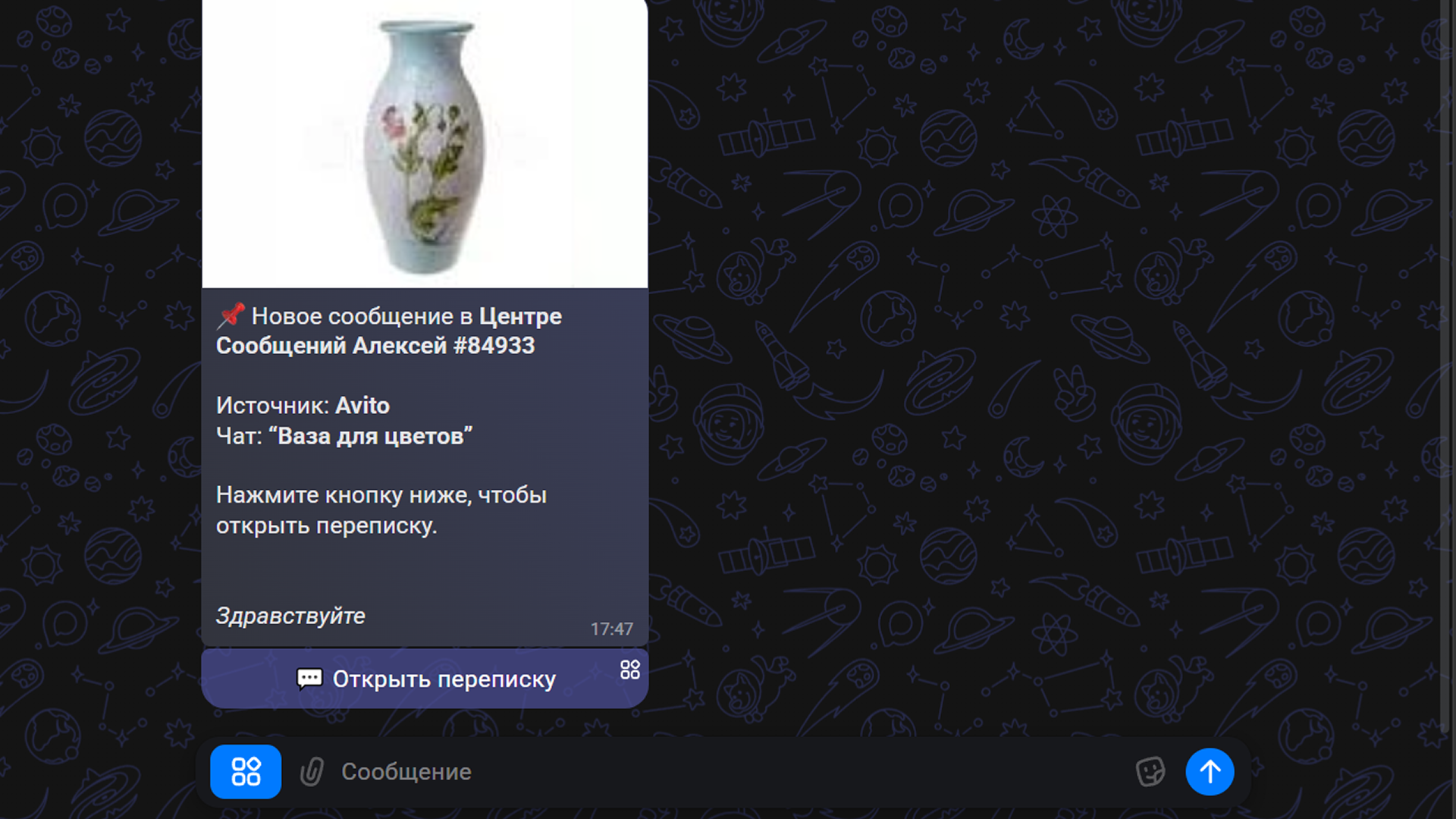

Интеграция с группой в Макс

Функции
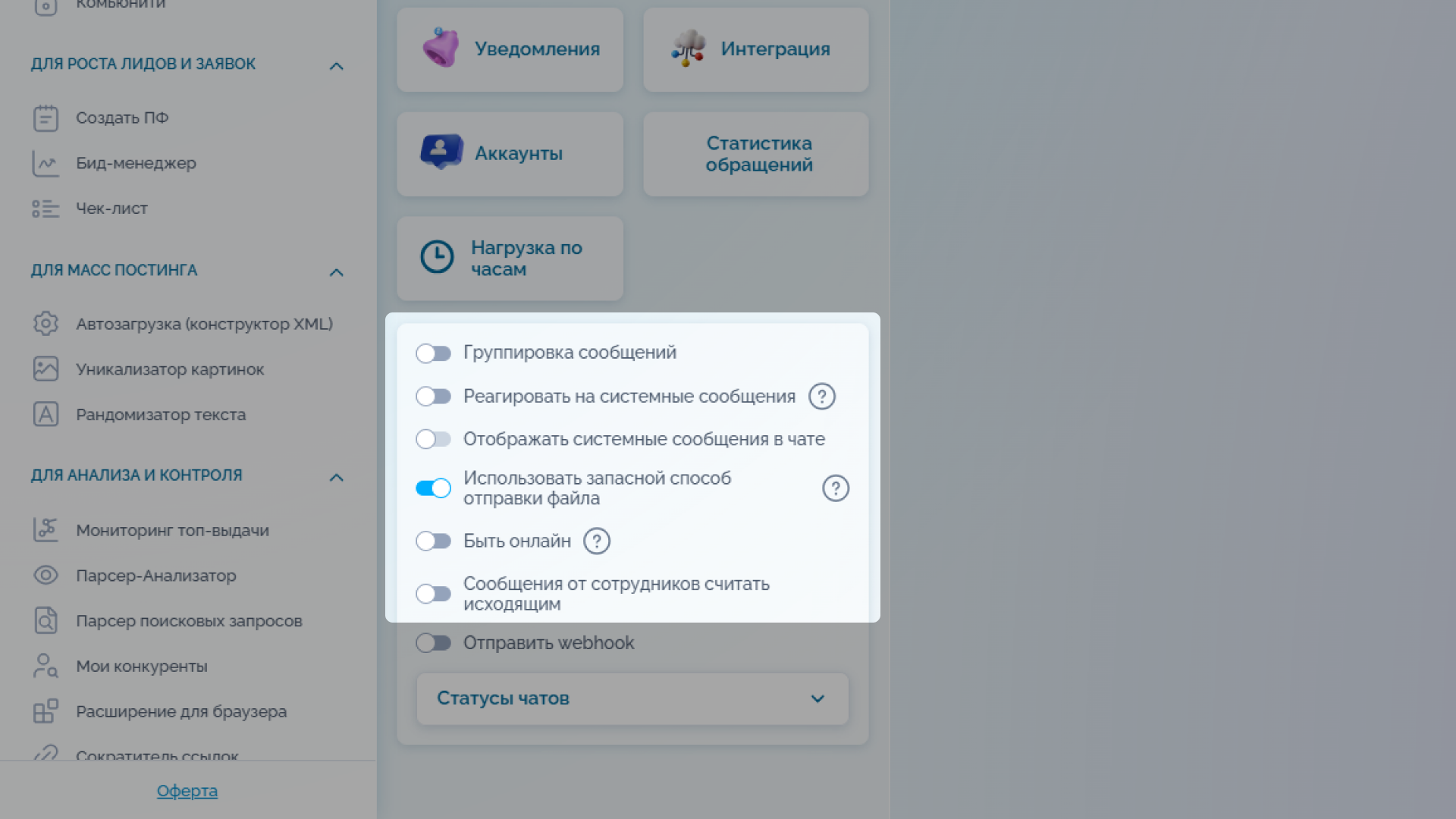
Группировка сообщений: Для вашего удобства, все сообщения от одного и того же пользователя, отправленные по разным объявлениям на вашем аккаунте, будут собраны вместе.
Реагировать на системные сообщения: Активируйте, чтобы получать все системные сообщения из чатов.
Использовать запасной способ отправки файла: Если не удается отправить файл напрямую, файл будет автоматически загружен на Яндекс Диск, а клиенту будет отправлена ссылка (только при отправке из AmoCRM).
Быть онлайн: Когда эта функция включена, в ваших объявлениях отображается статус "Онлайн" возле кнопки "Написать сообщение".
Сообщения сотрудников считать исходящими: Позволяет визуально разделить сообщения от ваших Авито сотрудников (как "исходящие") и сообщения от клиентов (как "входящие").
Статусы и фильтр
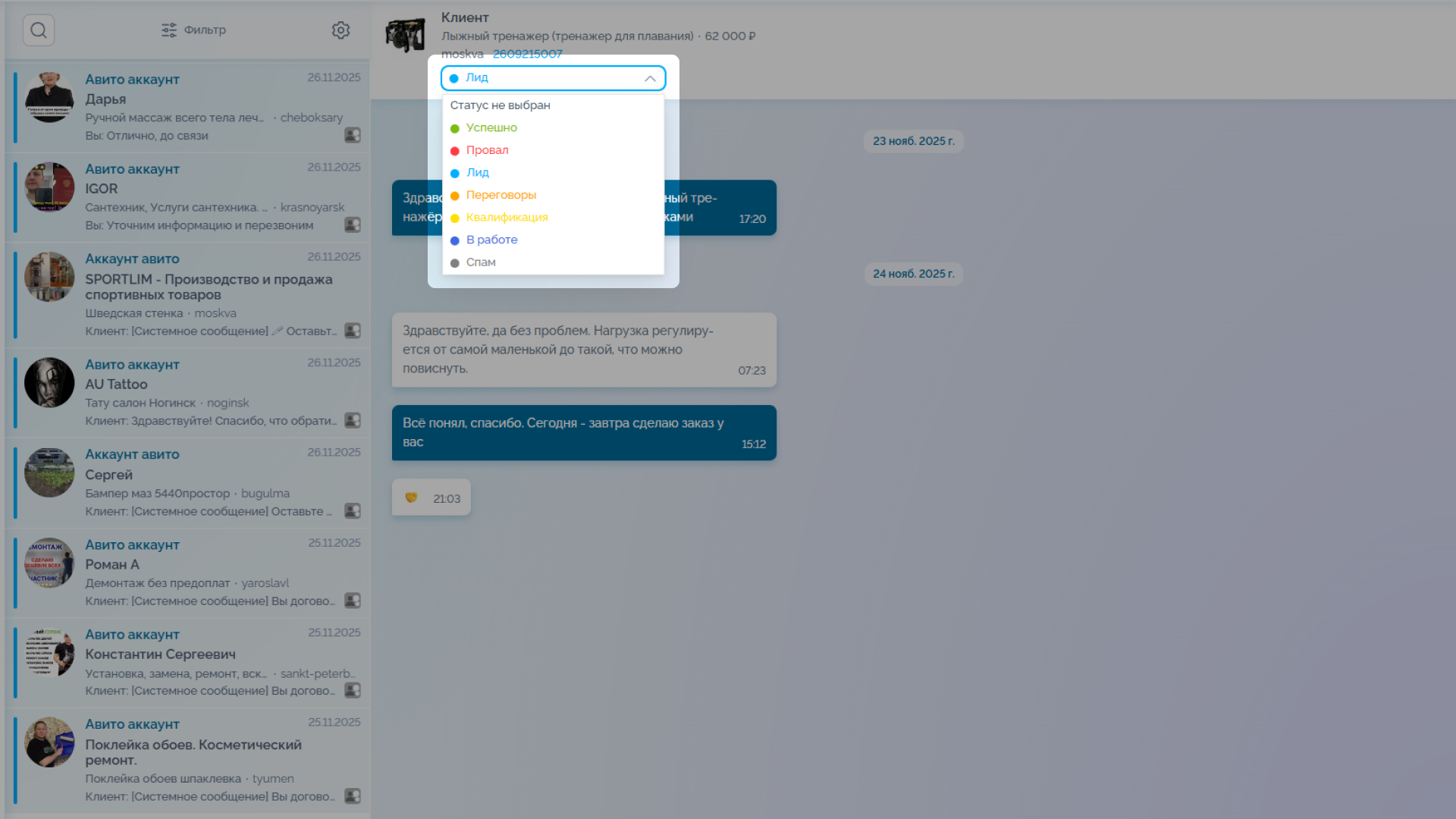
Смена статуса чата позволяет отслеживать и управлять каждым диалогом на всех этапах.
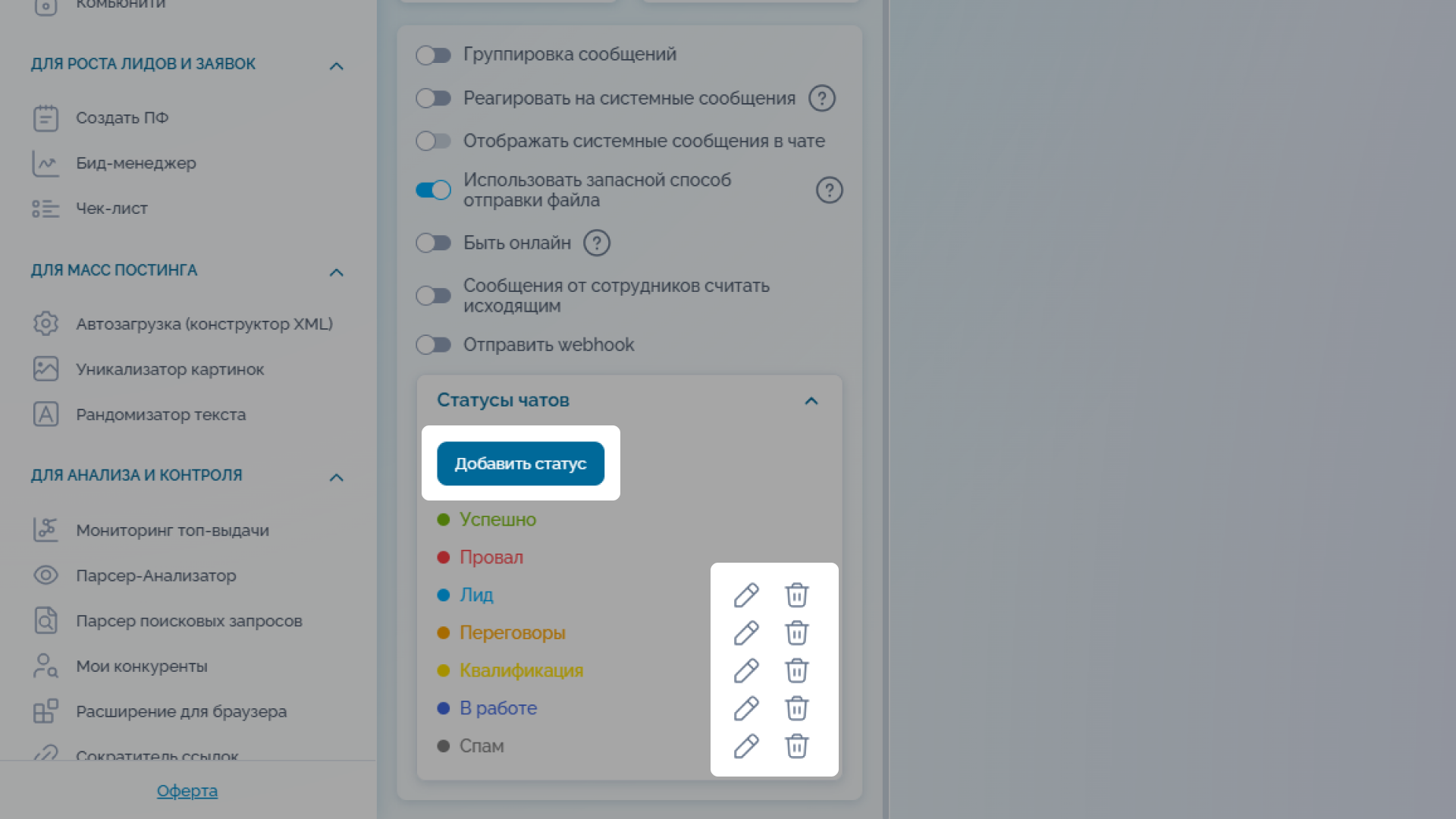
Можно добавить свои статусы либо отредактировать уже имеющиеся.
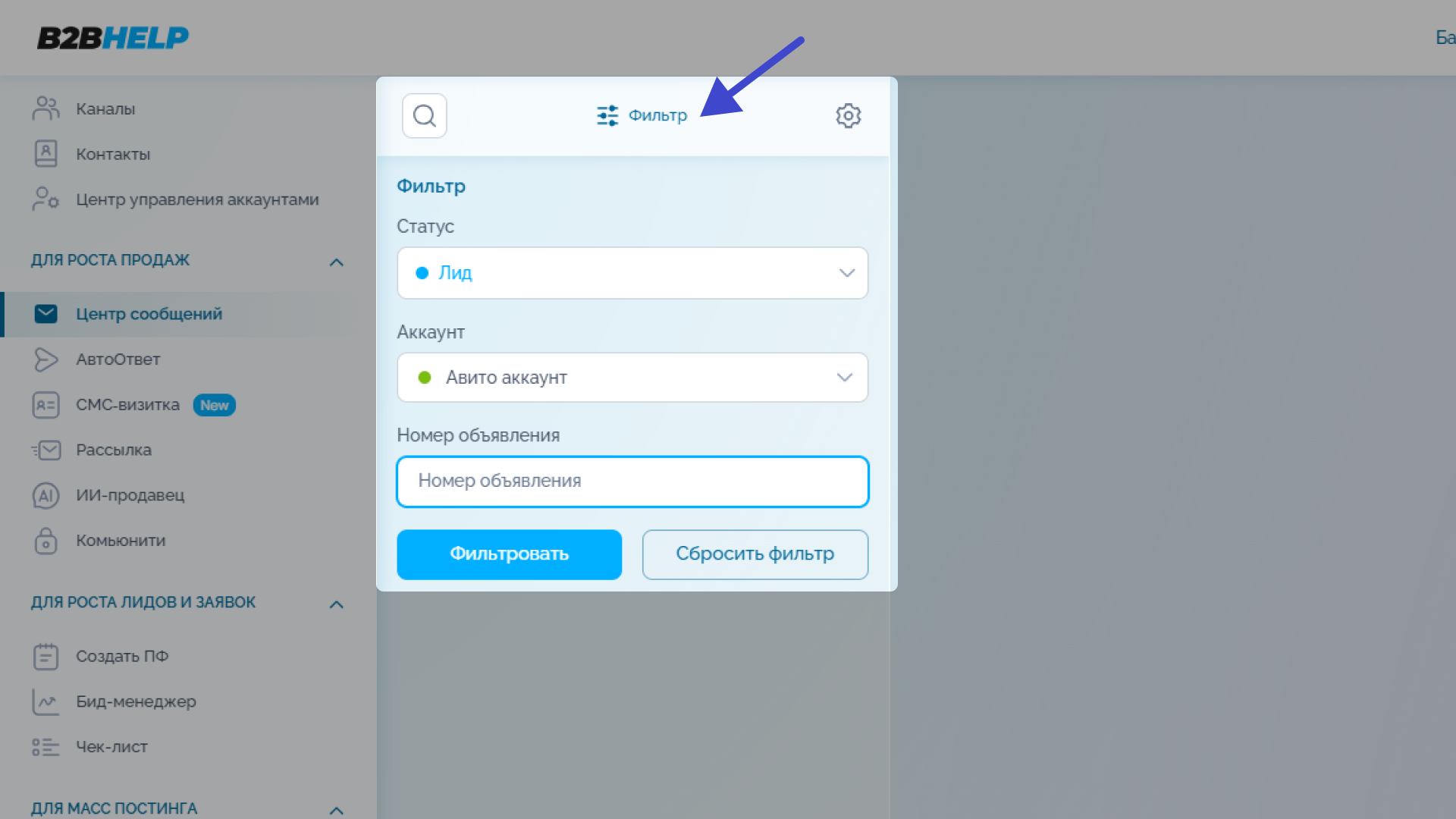
Для более удобной работы с чатами вы можете фильтровать их по статусу, аккаунту или номеру объявления.
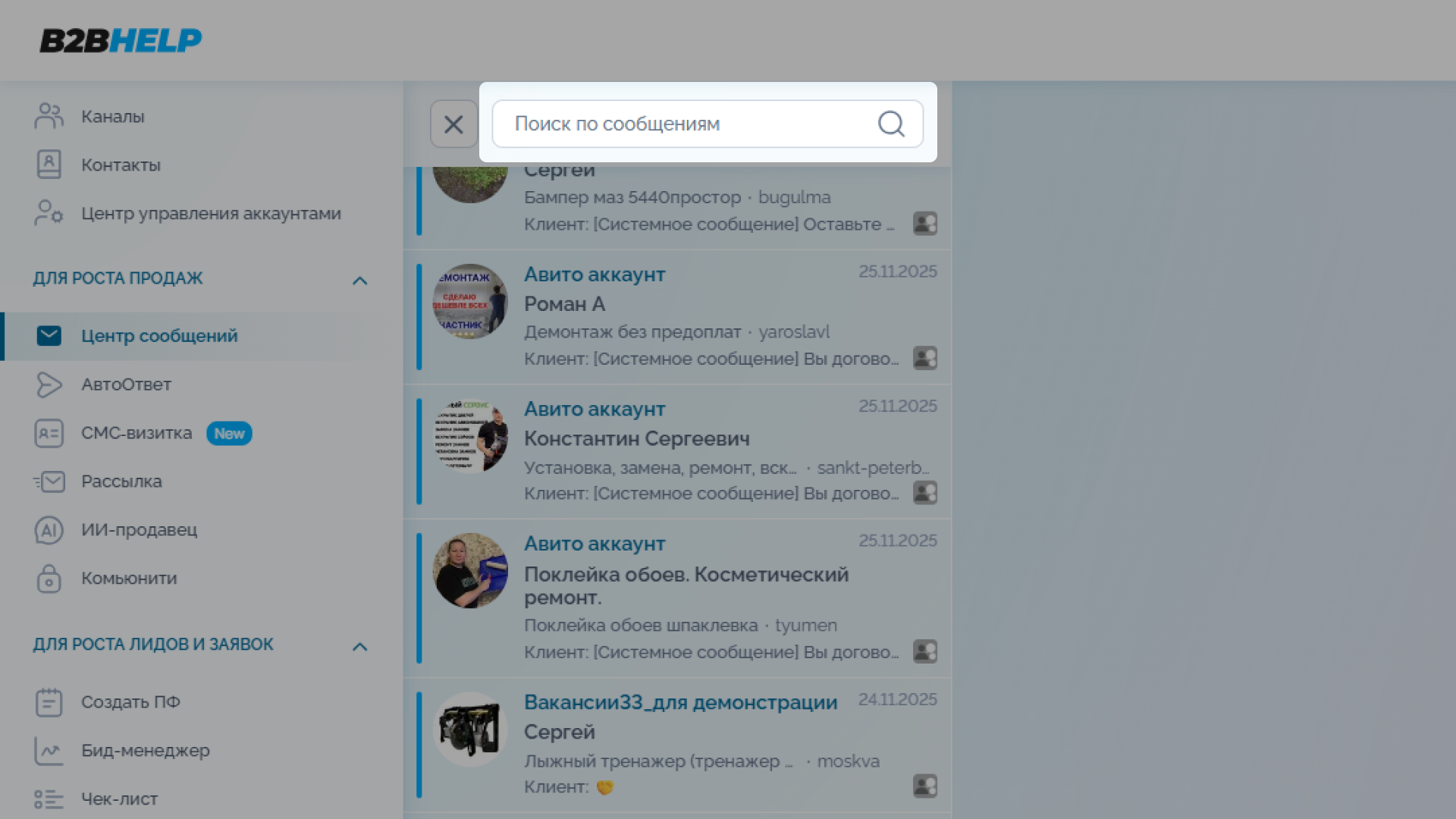
Поиск сообщений:
Поиск по сообщениям позволяет найти диалоги, в которых использовалось указанное слово или фраза.
Делегирование аккаунта

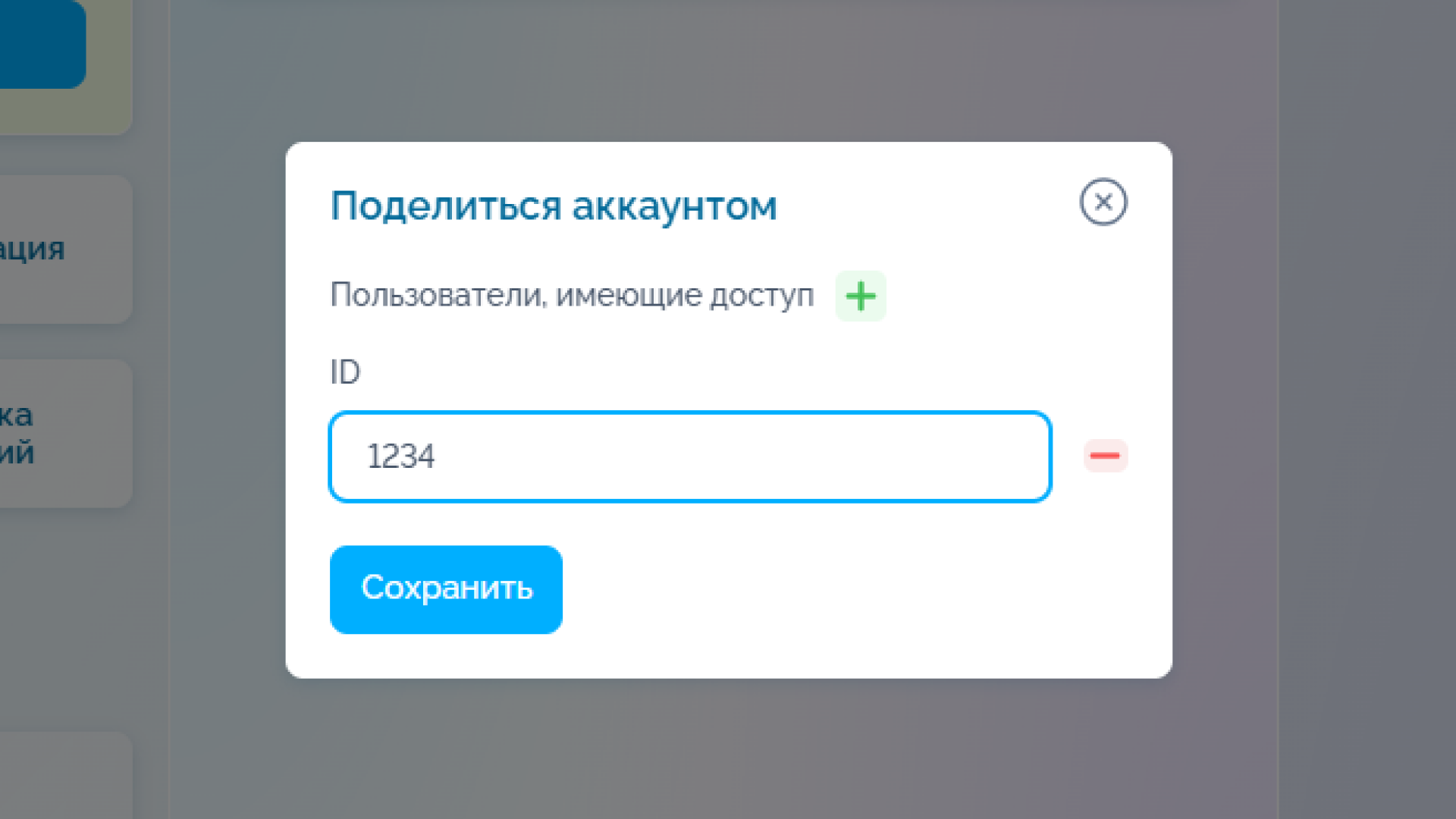
Укажите ID личного кабинета B2BHELP кому хотите делегировать аккаунт и нажмите сохранить.
После этого у вашего сотрудника будет доступ к работе с чатами.
Отдельно приобретать тариф "Центр сообщений" в личном кабинете сотрудника не нужно.